Estrategia push: Envío Directo (2.0)
Un flow que corre dentro de NiFi llama a la propia API de NiFi y envía el resultado directo al HTTP Event Collector (HEC) de Splunk — del lado de Splunk no hay que alcanzar a NiFi para nada. ¿No estás seguro de que esta es la estrategia que necesitas? Ver Elegir una estrategia de recolección, donde también está dibujada la arquitectura de las dos.
Requiere las dos apps ya instaladas (ver Instalar NIFI Monitoring): Nifi Monitoring TA parsea los eventos que manda este flow, aunque en esta estrategia no configures ningún input dentro de ella.
El flow viene en dos archivos, uno por línea de NiFi, porque NiFi 2.0 eliminó las variables con que se configura el flow 1.x. Los pasos son los mismos para los dos; donde cambian, elige la pestaña del NiFi que monitoreas. Para la versión 1.2 de las apps, ver Estrategia push (1.2).
1. Configura el HTTP Event Collector (HEC) en Splunk
Un HTTP Event Collector (HEC) recibe eventos de NiFi por HTTP o HTTPS.
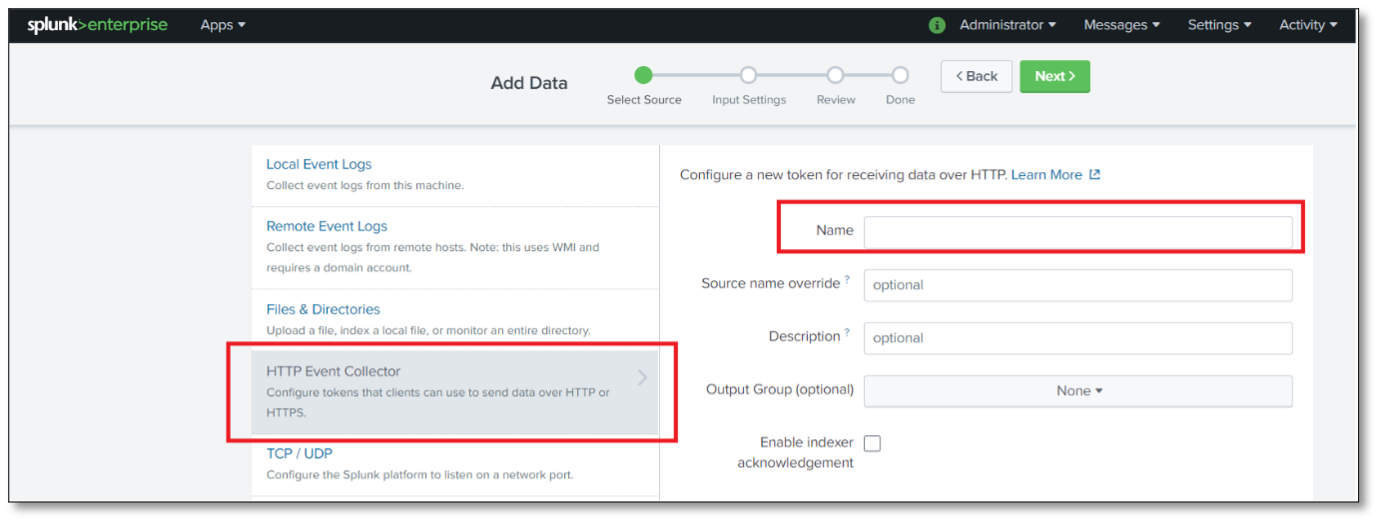
Desde el menú de Splunk, ve a Settings > Data Inputs > HTTP Event Collector y agrega uno nuevo:
- Asigna un nombre al data input.
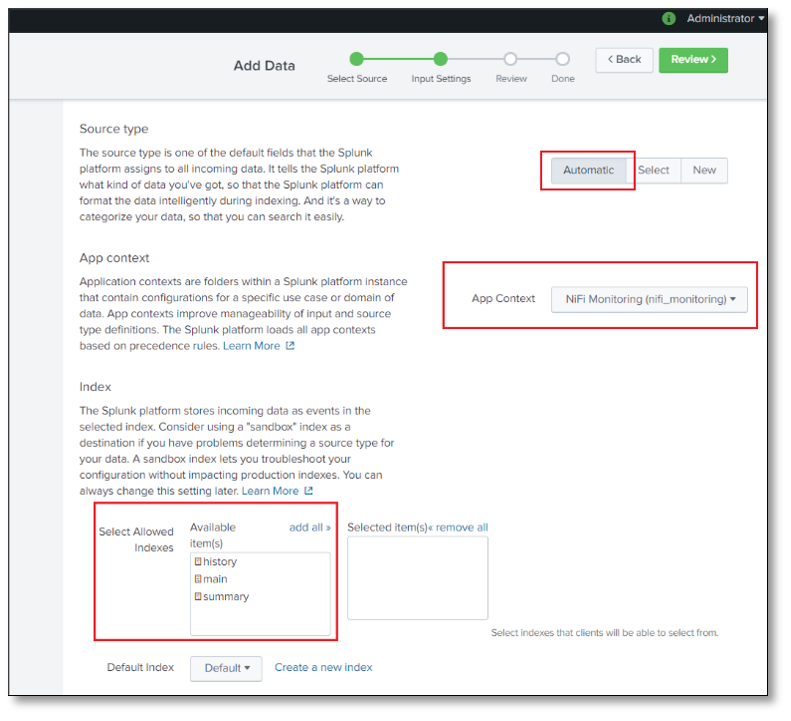
- Establece el sourcetype en Automatic.
- Establece App Context en NIFI Monitoring.
- Selecciona el index — usa uno dedicado, y créalo primero si no existe.
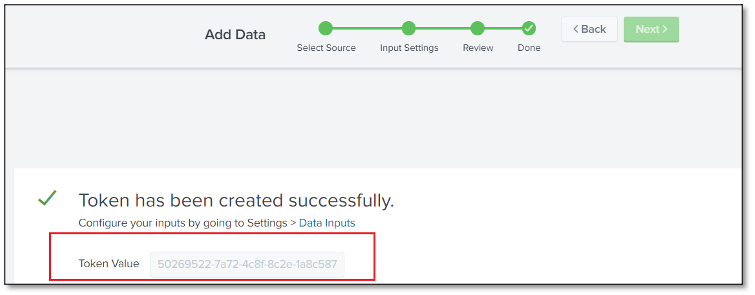
Al terminar se crea un Token Value, necesario luego para configurar el flow de NiFi.
Iguala el TLS del HEC, no lo desactives
Splunk crea todo token de HEC nuevo con Enable SSL activado. Los
procesadores InvokeHTTP de este flow envían HTTP plano, así que a
menos que uno de los dos lados cambie, el desajuste falla como un
"Connection reset" a nivel TCP — no como un error claro de
certificado o autenticación.
Deja el HEC en HTTPS y configura NiFi para eso en su lugar: pon
splunk_hec (más abajo) en https://<host>:8088, y agrégale al
procesador Send2Splunk-HEC (un InvokeHTTP) de SendHEC un SSL
Context Service que confíe en el certificado de Splunk: un
StandardSSLContextService con solo Truststore Filename,
Truststore Password y Truststore Type completados.
Destildar Enable SSL en Settings > Data Inputs > HTTP Event Collector > Global Settings es un cambio a nivel de toda la instancia: afecta a todos los tokens de HEC de ese Splunk, no solo a este, y manda cada evento y cada token en texto plano. Considera esto solo en un entorno de prueba aislado que controles, nunca en una instancia de Splunk compartida o de producción.
2. Importa el Flow Definition en NiFi
Importa flow_definition/nifi-2.x/NiFiMonitoring.json
— no el de 1.x: ese se importa sin error en una instancia 2.x, pero
varios procesadores quedan inválidos o fallan en silencio una vez
iniciado.
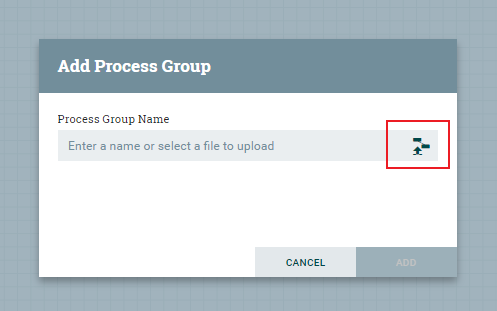
Arrastra una caja de process group al lienzo. En el diálogo Create Process Group, asígnale un nombre y haz clic en el ícono chico junto a Name para subir el archivo del flow:
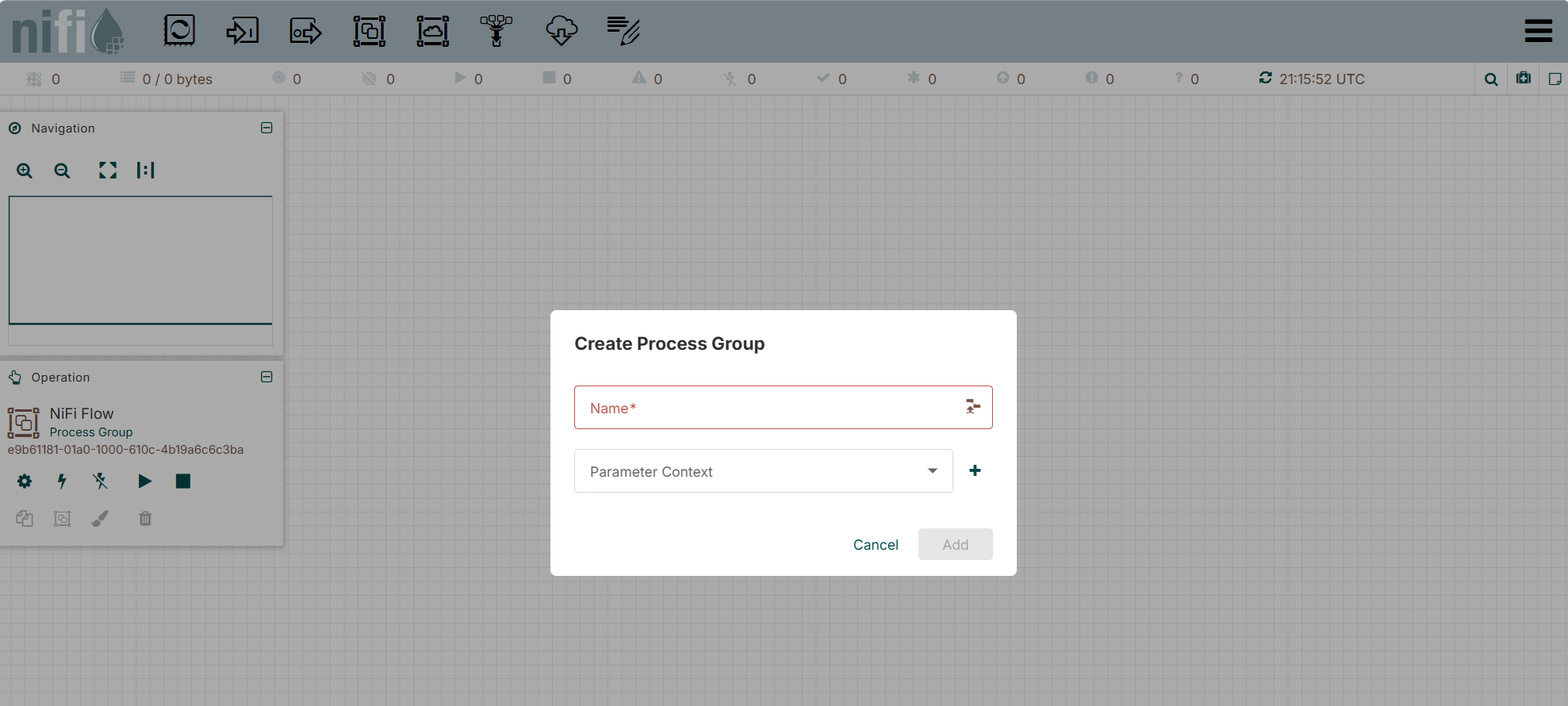
Una vez elegido el archivo, Parameter Context se reemplaza por un aviso de que los parámetros van a venir del flow subido, y el nombre del archivo aparece bajo File to upload:
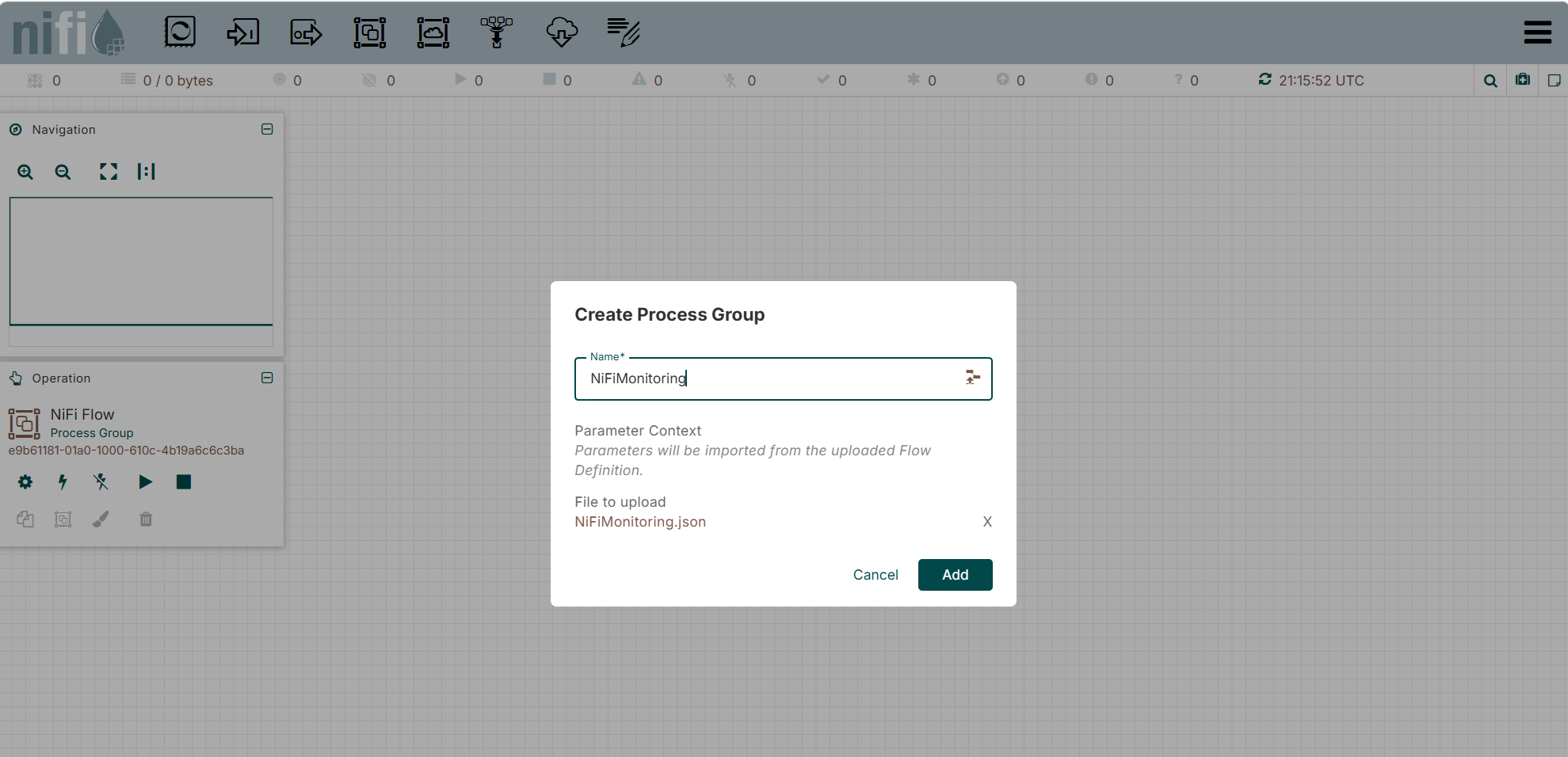
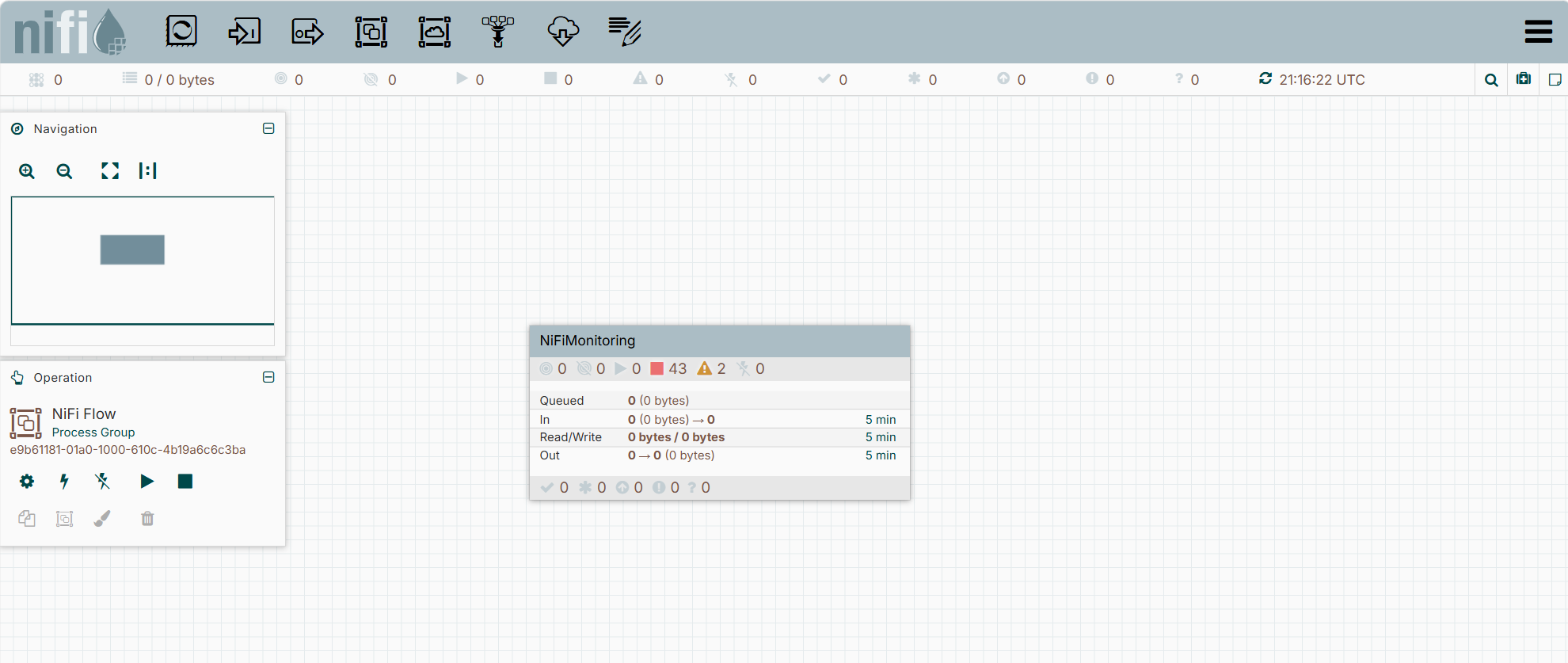
Haz clic en Add. El process group se crea con cada procesador que necesita un parámetro todavía vacío marcado como inválido — esperable hasta que los completes en el paso siguiente:
Importa flow_definition/nifi-1.x/NiFiMonitoring.json.
Arrastra una caja de process group al lienzo, selecciona el ícono de importación en la ventana emergente y elige el archivo.
En los dos casos, el process group contiene:
- Monitoring - API
- Monitoring - Logs
- Monitoring - ReportingTask
- SendHEC
3. Configura los ajustes del flow
Los dos flows usan los mismos ajustes:
| Ajuste | Qué es |
|---|---|
instance_name |
El host con que se envían los eventos nifi:api:* y nifi:reporting:*: el host de la fila de este NiFi en la lookup instance. Vacío usa el hostname del nodo, que es lo correcto para un NiFi de un solo nodo. En un cluster, pon el host del cluster: la API se consulta desde un solo nodo, el primario, así que si queda vacío cada evento lleva el nombre del nodo que sea primario en ese momento, que cambia en cada failover y no coincide con la lookup. Los bulletins y las métricas de las reporting tasks tienen el mismo problema: llegan al nodo que elija Site-to-Site. Los logs siempre llevan el nombre del nodo |
nifi_api_url |
La API REST de esta instancia, ej. http://127.0.0.1:8080/nifi-api, sin barra final. En cluster, una dirección en la que escuche el servidor web del nodo (nifi.web.http.host), que a menudo no es 127.0.0.1 |
nifi_path |
Directorio de instalación de NiFi, para leer sus logs. Debe terminar en /, ej. /opt/nifi/nifi-current/: el flow le agrega logs. En cluster, la misma ruta en cada nodo |
process_groups_list |
Ids de los grupos de procesos a monitorear, uno por línea |
processors_list |
Ids de los procesadores a monitorear, uno por línea |
splunk_hec |
El servidor Splunk con el input HEC, ej. http://<host>:8088, sin barra final |
splunk_hec_token |
El token del paso 1 |
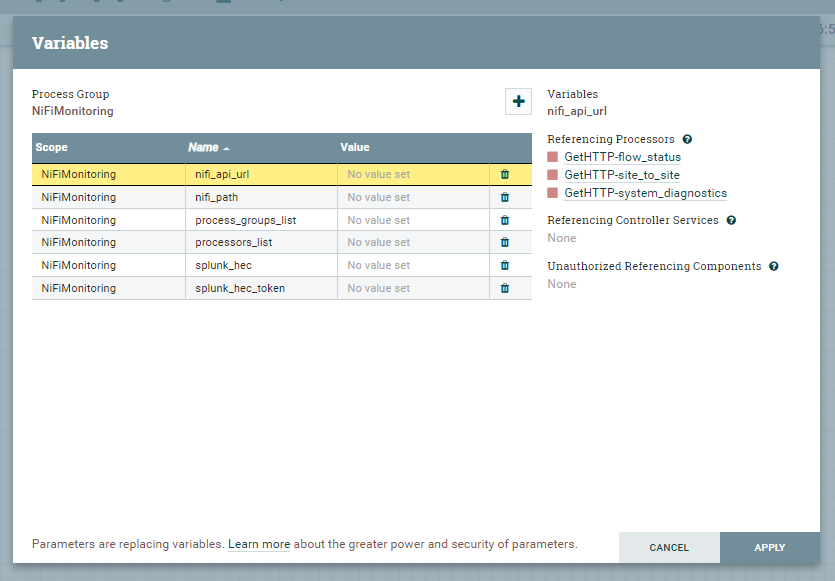
Lo que cambia es dónde se configuran:
Al importar el flow 2.x se crea un parameter context llamado NiFi
Monitoring y queda asignado al process group. Ábrelo con clic
derecho sobre el process group > Parameters, o desde el menú
superior derecho > Parameter Contexts. splunk_hec_token es un
parámetro sensible, así que NiFi nunca lo escribe en un flow
exportado.
processors_list y process_groups_list se distribuyen vacíos a
propósito, y hasta que tengan valor los dos procesadores
GenerateFlowFile quedan inválidos. Es intencional: que NiFi se niegue
a arrancar un procesador con una propiedad requerida vacía es mejor que
arrancarlo apuntando a los ids de componentes de otra instalación.
Clic derecho sobre la caja NiFiMonitoring > Variables.
En cluster, deja las fuentes de la API solo en el primario
El flow 2.x consulta la API desde el nodo primario por sí solo; el
flow 1.x ejecuta cada procesador en todos los nodos, así que cada
nodo consulta la API del cluster y envía su propia copia: N nodos
son N veces los eventos nifi:api:* y N veces la licencia. Abre
Monitoring - API y pon Execution en Primary node en
GetHTTP-flow_status, GetHTTP-system_diagnostics y el
GenerateFlowFile de cada grupo GetHTTP-*_history — solo esas
fuentes, porque un procesador alimentado por una conexión dejaría
varado lo que está en cola en los demás nodos. Deja la rama de logs
en todos los nodos.
Si tu NiFi es HTTPS
Usa la estrategia pull. Un NiFi con HTTPS siempre exige que sus usuarios se autentiquen, y este flow llama a la API de NiFi sin credenciales, así que cada llamada es rechazada — ver Elegir una estrategia de recolección.
4. Configura los componentes de NiFi
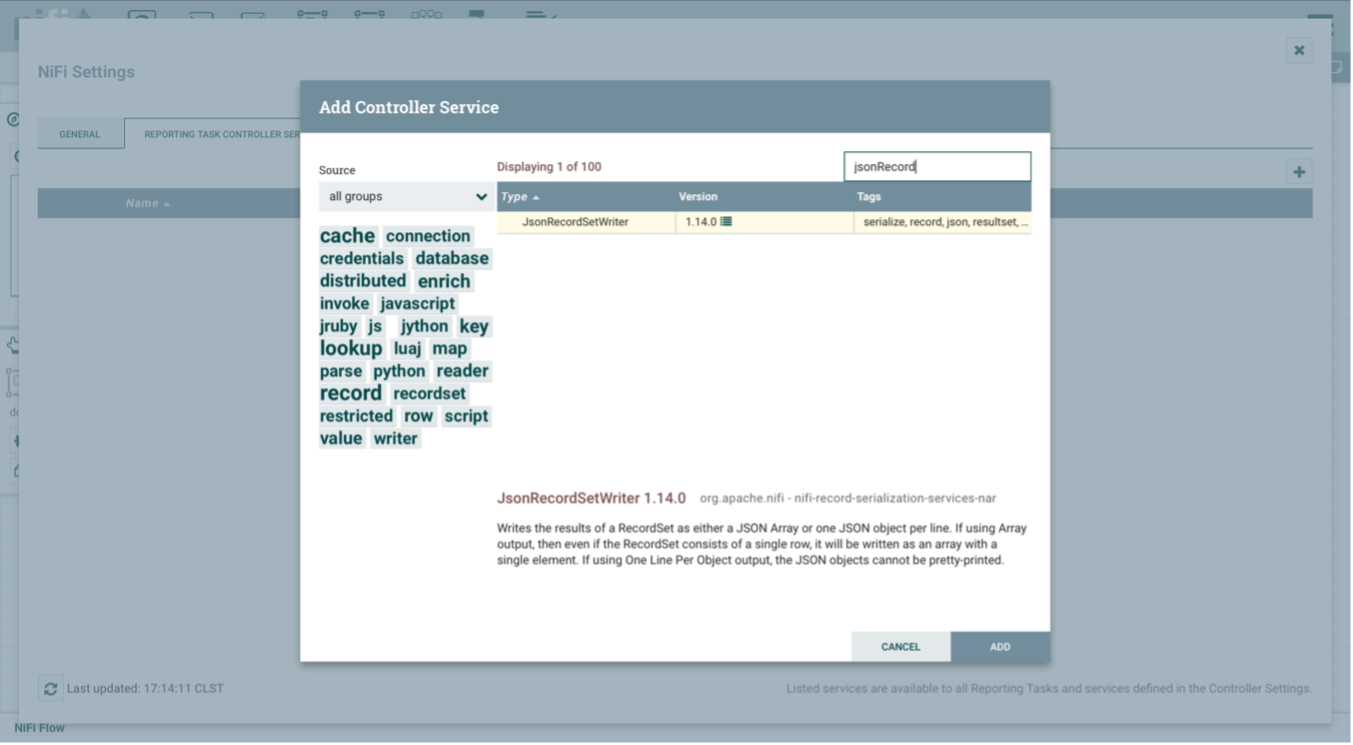
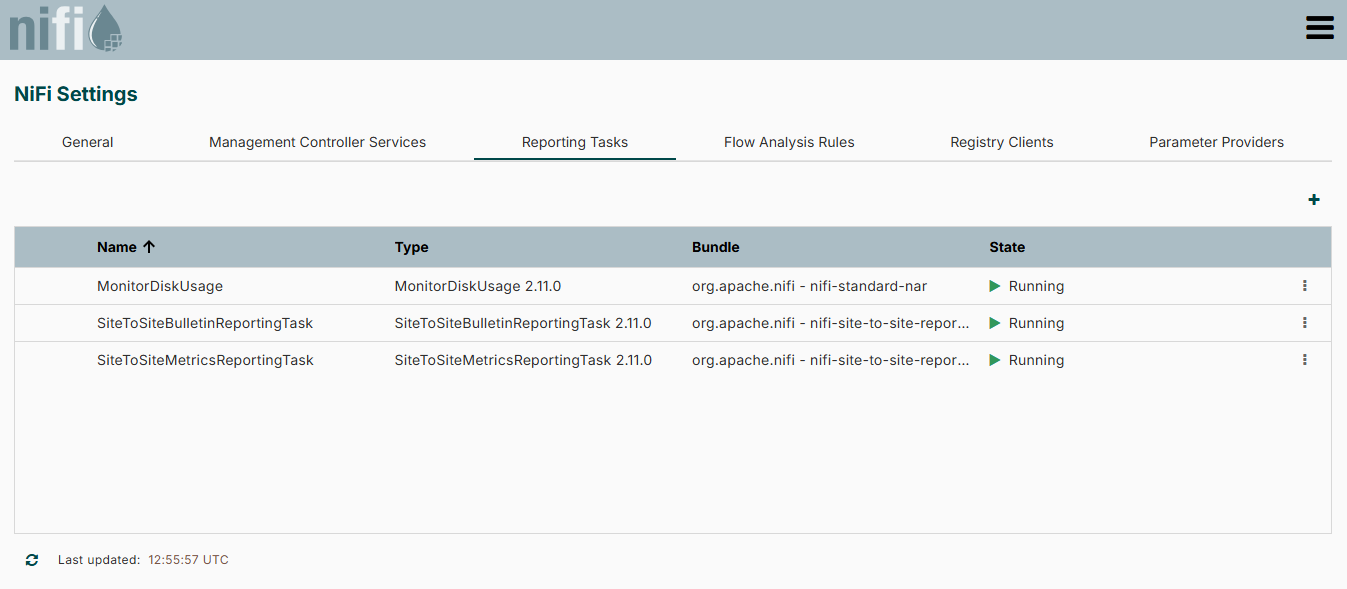
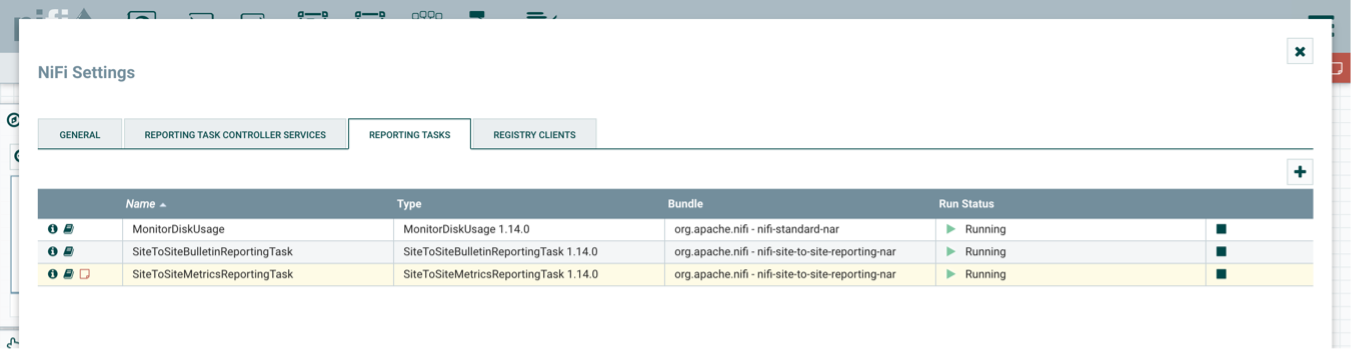
Desde el menú > Controller Settings, agrega el controller service JsonRecordSetWriter — parsea la salida de las reporting tasks para indexarla en Splunk — y habilítalo. Después agrega tres reporting tasks: MonitorDiskUsage, SiteToSiteBulletinReportingTask y SiteToSiteMetricsReportingTask.
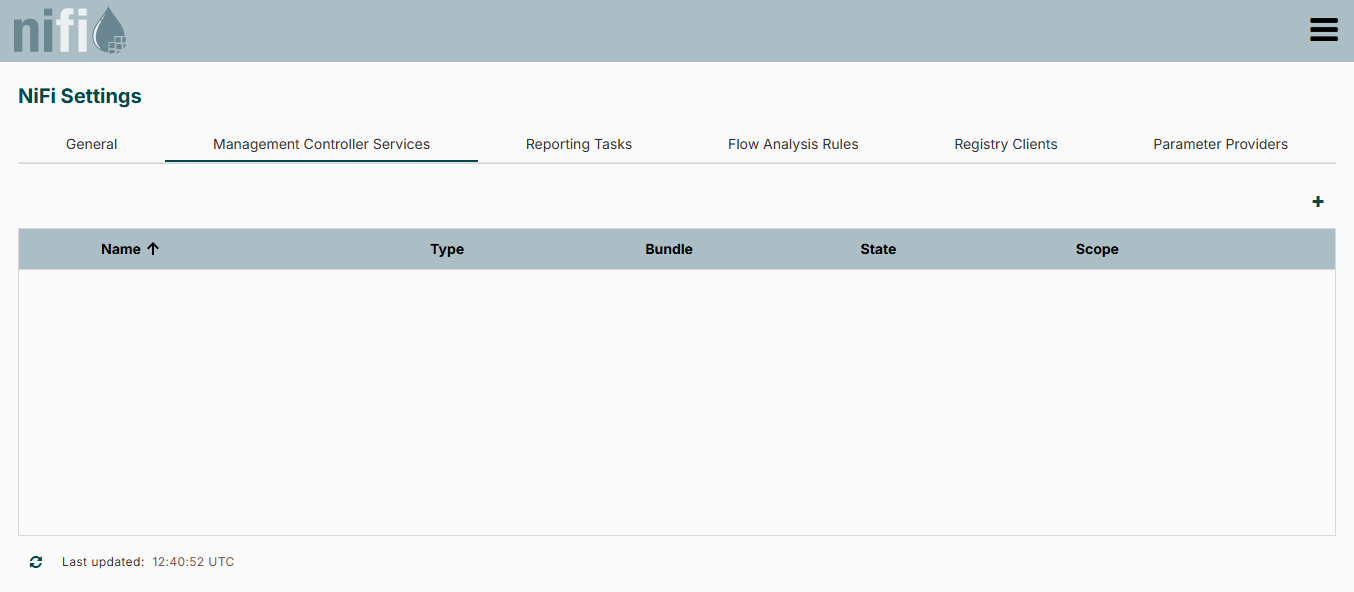
El servicio va en la pestaña Management Controller Services. Queda Disabled — habilítalo:
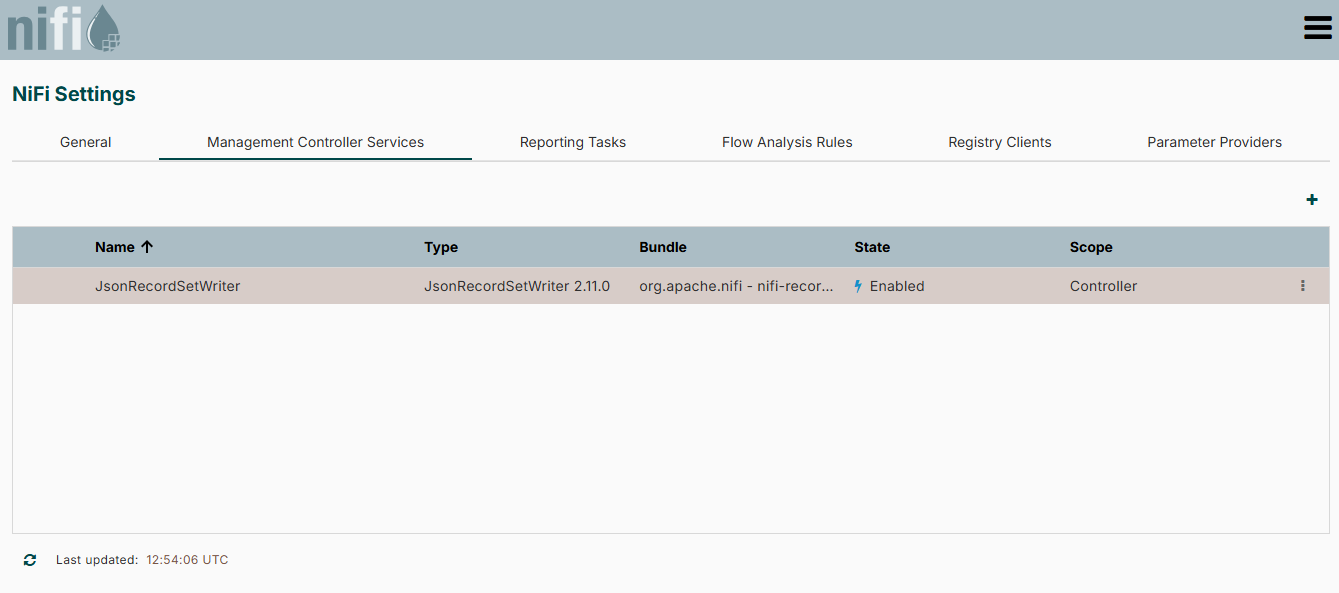
Las reporting tasks van en la pestaña Reporting Tasks de la misma ventana:
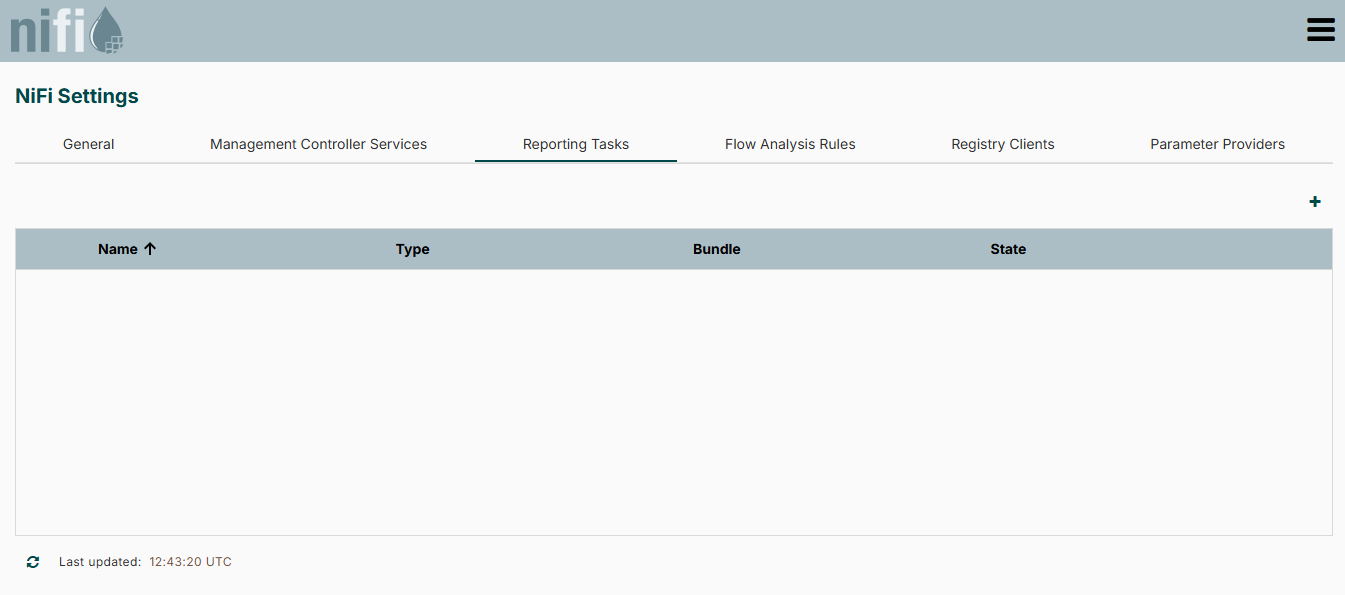
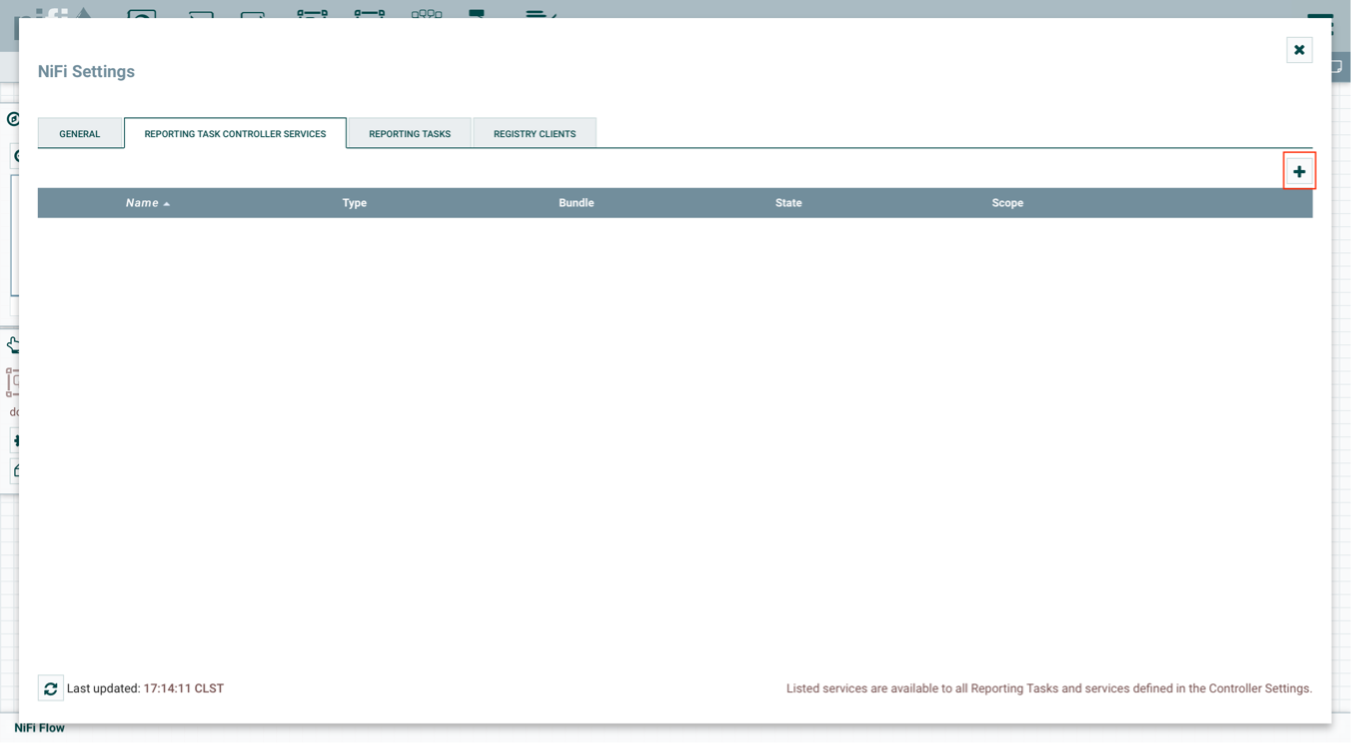
El servicio va en la pestaña Reporting Task Controller Services: haz clic en (+), fíltralo, selecciónalo y agrégalo.
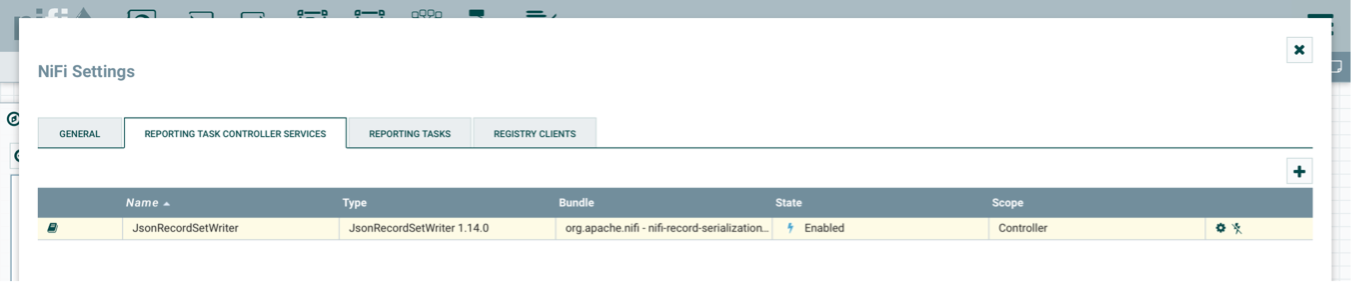
Habilítalo: haz clic en el ícono de rayo (ϟ) y confirma.
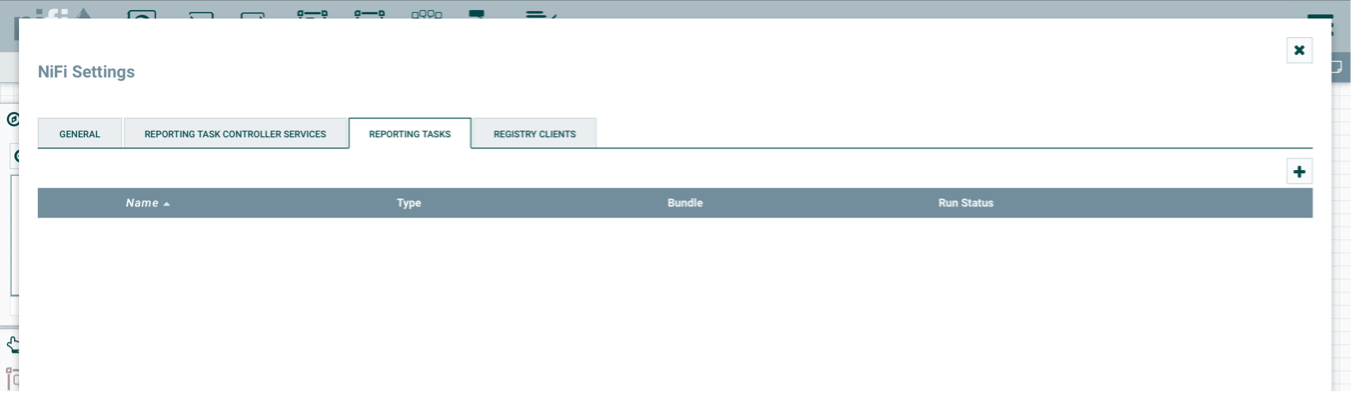
Las reporting tasks van en la pestaña Reporting Task de la misma ventana:
Configura cada reporting task igual en las dos líneas:
-
MonitorDiskUsage: reporta cuando un filesystem supera el umbral de uso que definas.
- Threshold: ej.
80% - Directory Location: el filesystem a monitorear, ej.
/ - Directory Display Name: una etiqueta para identificarlo, ej.
NifiFileSystem
- Threshold: ej.
-
SiteToSiteBulletinReportingTask: envía cada bulletin en el momento en que ocurre.
- Destination URL:
http://${hostname(true)}:8080/nifi - Input Port Name:
bulletin_report - Instance URL: igual que Destination URL
- Transport Protocol:
HTTP - Record Writer:
JsonRecordSetWriter
- Destination URL:
-
SiteToSiteMetricsReportingTask: envía métricas de flow y de JVM.
- Destination URL:
http://${hostname(true)}:8080/nifi - Input Port Name:
reporting_task - Instance URL: igual que Destination URL
- Transport Protocol:
HTTP - Record Writer:
JsonRecordSetWriter - Output Format:
Record Format
- Destination URL:
Después inicia cada una (►):
5. Inicia el flow
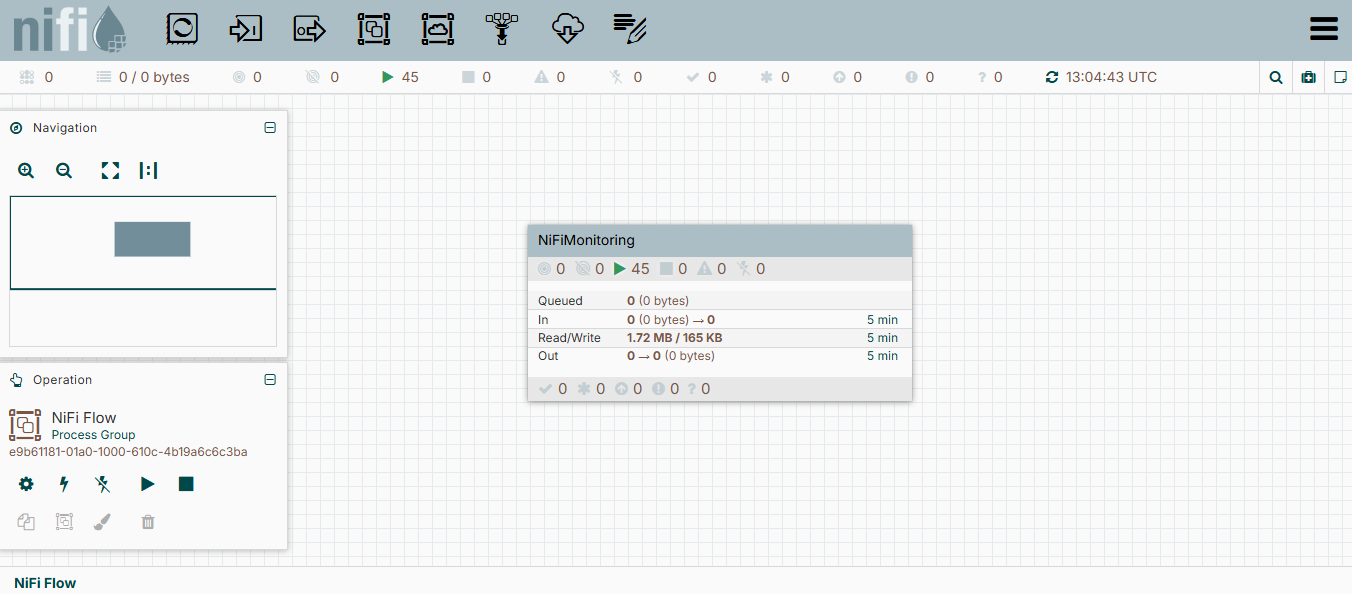
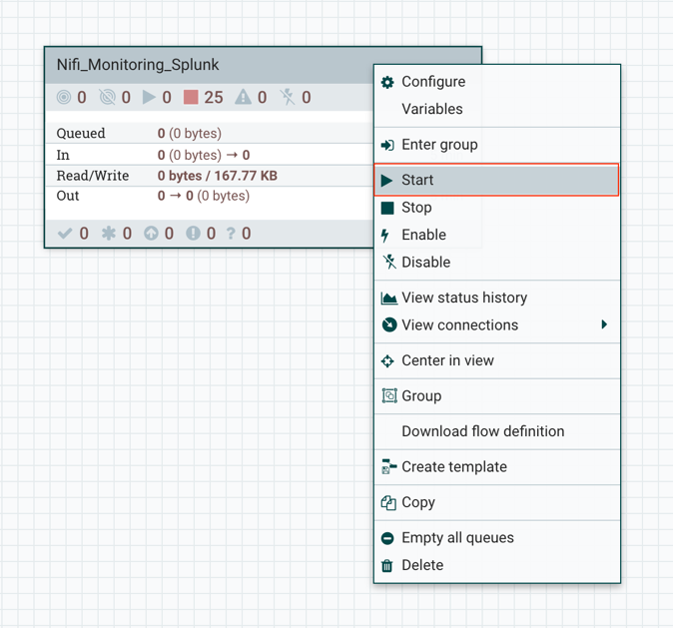
Haz clic derecho sobre el process group y selecciona Start. Todos los componentes de adentro quedan corriendo, sin ninguno inválido:
Los datos ya fluyen hacia Splunk. Para que aparezcan en los paneles de la app, configura también el Lookup de Instancias.