Lookup de Instancias
Configura esto sin importar la versión de la app o la estrategia de recolección que uses. El inventario le da a cada instancia su cluster y, opcionalmente, umbrales propios, y es lo que hace que una instancia que nunca envió datos aparezca como No data en lugar de faltar. Sin él, las instancias que envían datos igual aparecen, con cluster "—" y los umbrales de la app.
Requiere NIFI Monitoring instalado.
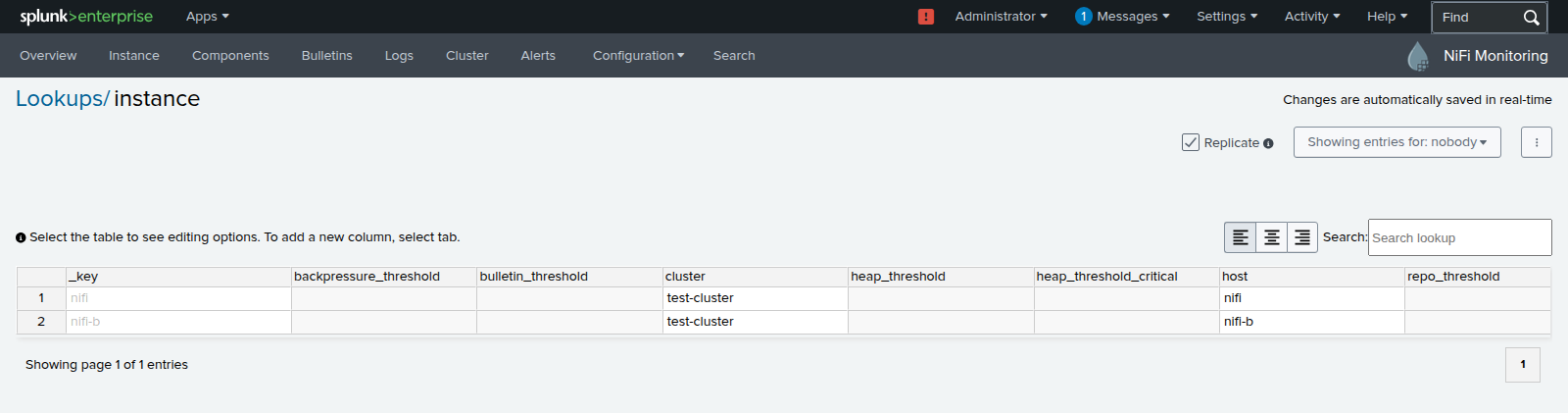
Abre la app Nifi Monitoring (no la TA). En el menú de la app, ve a Configuration > NiFi Instances.
Esto abre el editor de lookups sobre el lookup instance:
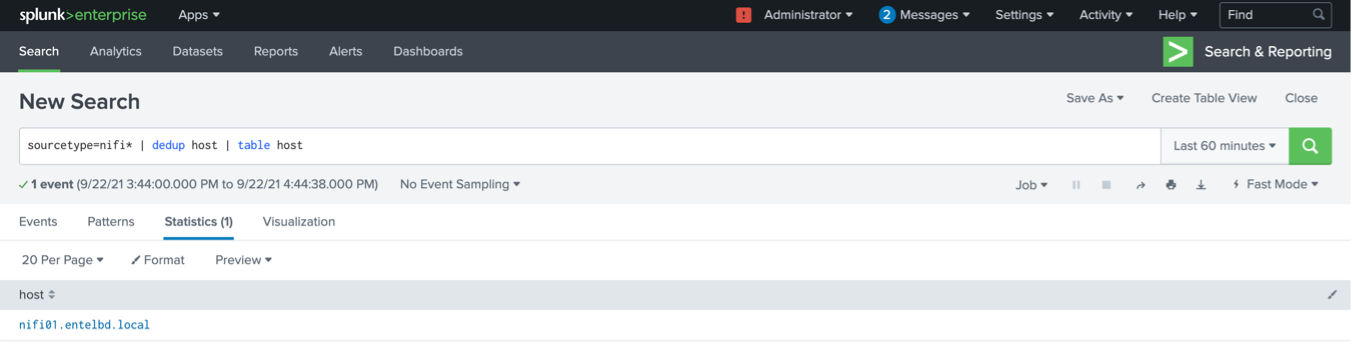
Para encontrar los valores exactos de host a ingresar, ejecuta (últimos 60 minutos):
index=* sourcetype=nifi* | dedup host | table host
¿No hay resultados en esa búsqueda?
Los procesos de NiFi ya tienen que estar mandando datos para que esta búsqueda devuelva algo:
- Estrategia push: inicia el flow de NiFi — ver Inicia el flow.
- Estrategia pull: los data inputs configurados deben estar habilitados.
Agrega una fila por host, con el cluster al que pertenece. El Overview toma una fila nueva en su siguiente actualización.
Las demás columnas son umbrales opcionales solo para esa instancia — déjalas vacías para usar el valor por defecto de la app:
| Columna | Por defecto | Significado |
|---|---|---|
heap_threshold, heap_threshold_critical |
85, 95 | % del heap máximo para degradada, crítica |
repo_threshold, repo_threshold_critical |
80, 90 | % del volumen de un repositorio para degradada, crítica |
backpressure_threshold |
80 | % del límite de una conexión |
bulletin_threshold |
5 | Boletines ERROR en 15 minutos que disparan la alerta de boletines |
Un NiFi cuyo repositorio de contenido está al 85 % por diseño, por ejemplo,
recibe repo_threshold 92 y deja de aparecer degradado, mientras el resto
conserva el valor por defecto. Los valores por defecto son macros; ver
Umbrales.
El Overview lista entonces cada fila — una instancia que todavía no envió nada aparece como No data en lugar de faltar.
Siguiente: elige tu versión y estrategia de recolección en la barra lateral, bajo Configurar Nifi Monitoring 1.2 o Configurar Nifi Monitoring 2.0.