Instalación y Configuración v2.0.0
Guía paso a paso del lado de Splunk, desde las apps ya instaladas hasta los dashboards con datos. Esta página asume la estrategia pull (el TA consultando la API REST de NiFi) — la opción por defecto y recomendada. Para push, ver Estrategia push (2.0) en su lugar.
¿No sabes qué estrategia necesitas? Revisa Elegir una estrategia de recolección antes de empezar; ahí también está dibujada la arquitectura de las dos.
Requisito: las tres apps instaladas — ver Instalar NIFI Monitoring.
1. Crear el input de la TA
Ve a Apps > NiFi TA Monitoring > Inputs.
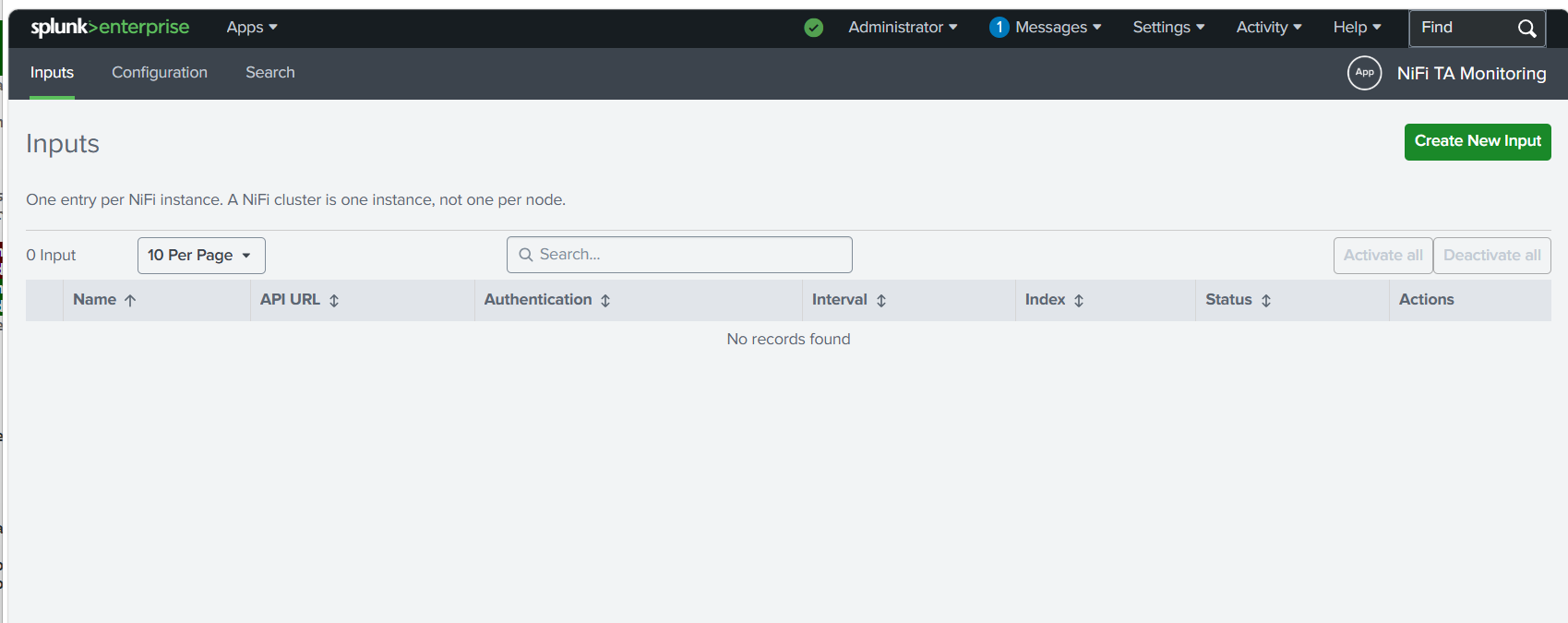
Haz clic en Create New Input. Un input cubre una instancia completa de NiFi, o un cluster completo apuntando a cualquier nodo — ver Topología. Crea uno por cada instancia que monitorees.
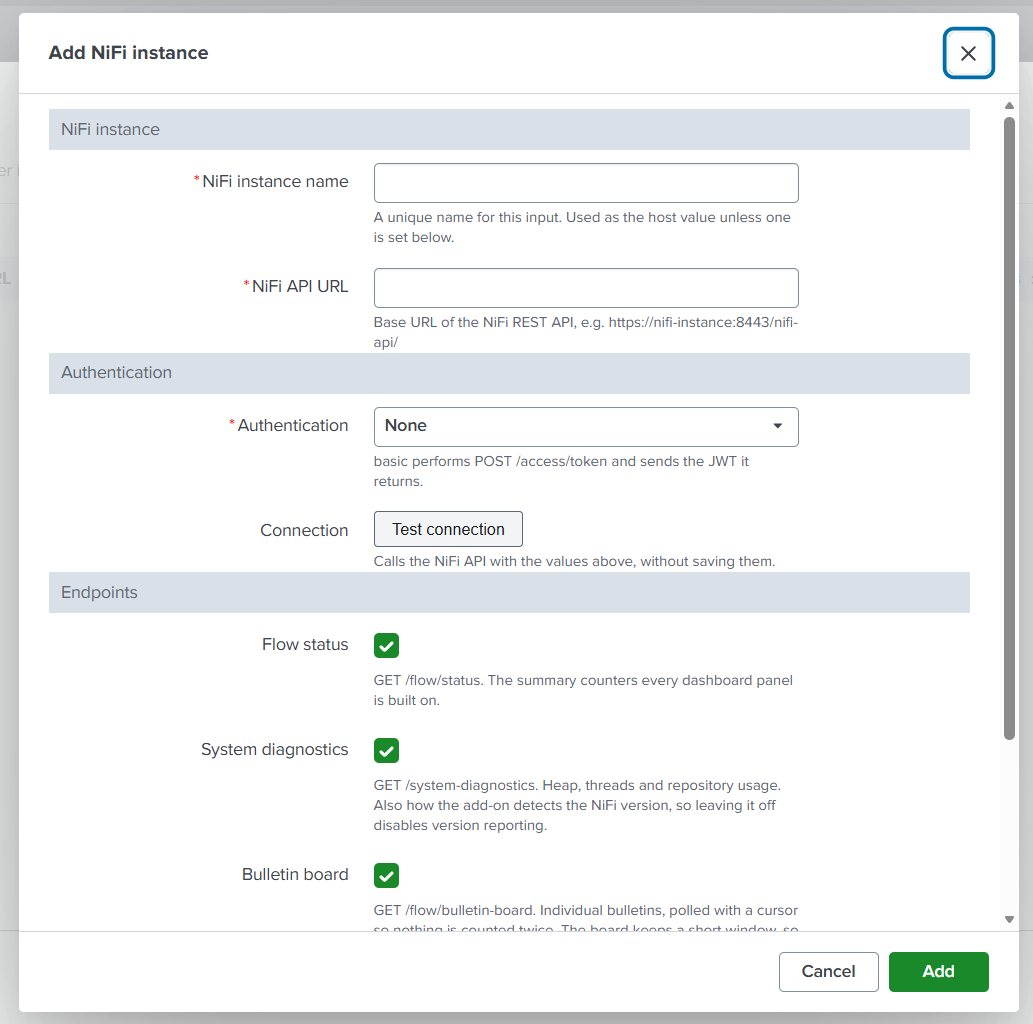
Completa, como mínimo:
- NiFi instance name — un nombre único, usado como valor de
hosten cada evento de este input. - NiFi API URL — ej.
https://<dirección>:<puerto>/nifi-api/. - Authentication —
None, oUsername and passwordsi NiFi tiene autenticación básica habilitada. Usa Test connection para probar las credenciales antes de guardar. - TLS (sección colapsada, solo importa sobre HTTPS) — deja Verify the TLS certificate activado a menos que el certificado de NiFi no se pueda confiar mediante un CA bundle. Si es autofirmado, consíguelo y apunta CA bundle path ahí — ver Cómo conseguir un certificado para el CA bundle.
Después, en Advanced, configura:
- Index —
nifi, no el valor por defecto. La app trae un índice dedicadonifi(nifi_monitoring/default/indexes.conf), y todos los dashboards leen a través de la macroindex_nifi, que apunta aindex=nifipor defecto. Dejar este campo en su valor por defecto rompe todos los paneles. - Host field value — déjalo vacío para un NiFi de un solo nodo, y se
usa el nombre de instancia de arriba. En un cluster, pon el nombre del
cluster, el mismo
hostde su fila en el lookup de instancias; el add-on nombra cada nodo en un campo aparte.
Deja el resto de las secciones (Endpoints, Status History, Flow metrics, Custom endpoints) en su valor por defecto para una primera configuración — ver Referencia del input pull para qué hace cada una.
Haz clic en Add para registrar el input. Ahora aparece como una fila en Inputs:
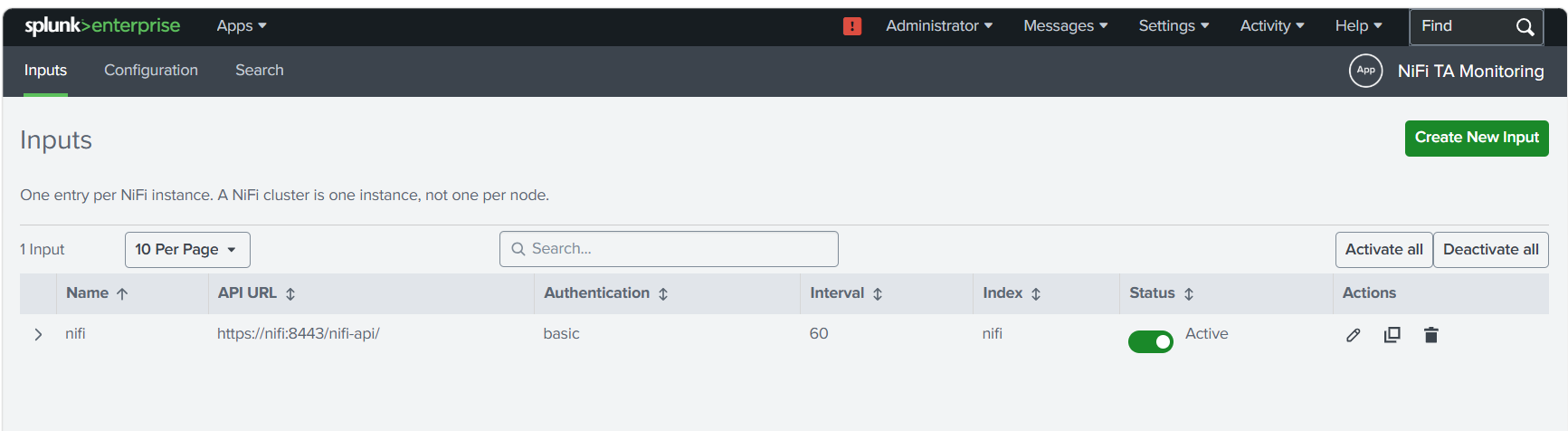
Repite para cada instancia de NiFi que quieras monitorear.
2. Configurar el Instance Lookup
Igual para cualquier versión — ver Lookup de Instancias.
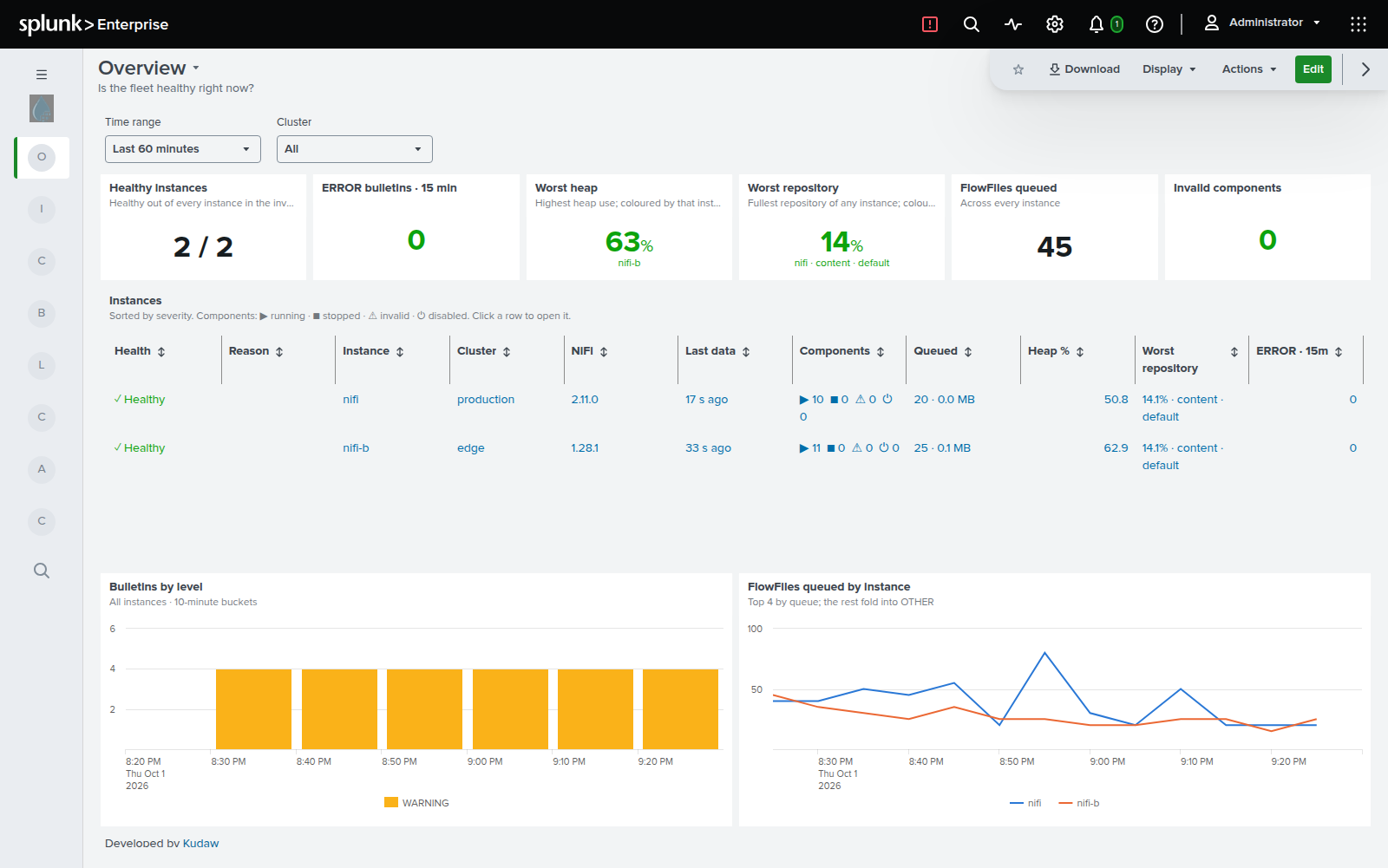
Después abre la app Nifi Monitoring, que entra en el Overview, y comprueba que la configuración quedó bien: cada instancia tiene una fila con su versión de NiFi y un último dato de hace segundos o un minuto, no No data. Si alguna queda vacía, Configuration > Collection Health dice qué fuente falta.
3. (Opcional) Recolectar los archivos de log de NiFi
Con los pasos anteriores ya tienes estado del flujo, diagnóstico y
bulletins. Los archivos de log en texto que NiFi escribe en disco
(nifi-app.log y el resto) son una fuente de datos aparte, y opcional:
para traerlos hace falta instalar un Universal Forwarder en el host de
NiFi y apuntarlo a tu indexer. El procedimiento completo, paso a paso,
está en Configurar el Universal Forwarder.
4. (Opcional) Acelerar el datamodel
Los dashboards funcionan igual sin este paso: si el datamodel no está
acelerado, tstats simplemente hace una búsqueda normal sobre los eventos
en lugar de leer un resumen ya calculado. Activar la aceleración es lo más
efectivo para que los paneles carguen más rápido, pero tiene un costo:
Splunk mantiene aparte un índice de resumen que ocupa espacio en disco.
- Ve a Settings > Data models > NIFI > Edit > Edit Acceleration.
- Marca Accelerate y elige un rango de resumen. La app está diseñada
para
-7d, que es el valor recomendado.
Siguiente paso
- Campos que no cubre esta página (custom endpoints, flow metrics): Referencia del input pull. Sourcetypes de log: Configurar el Universal Forwarder. La otra estrategia: Estrategia push (2.0).
- Referencia de sourcetypes y campos: Referencia de Datos.