Estrategia push: Envío Directo (1.2)
Para la versión 1.2.x de las dos apps
Esta es la configuración tal como era en la release 1.2.3, con el flow que traía esa release. Para la 2.0, ver Estrategia push (2.0), que cubre NiFi 1.x y 2.x.
Esta configuración establece a NiFi como la vía principal para enviar datos a Splunk, mediante un conjunto de procesadores, y debe usarse cuando NiFi no tiene métodos de autenticación activados.
Configura solo una estrategia: las dos en funcionamiento generan información duplicada.
1. Configuración del HTTP Event Collector (HEC) en Splunk
Se necesita un HTTP Event Collector (HEC). Permite enviar eventos desde las instancias de NiFi a Splunk por HTTP y HTTPS.
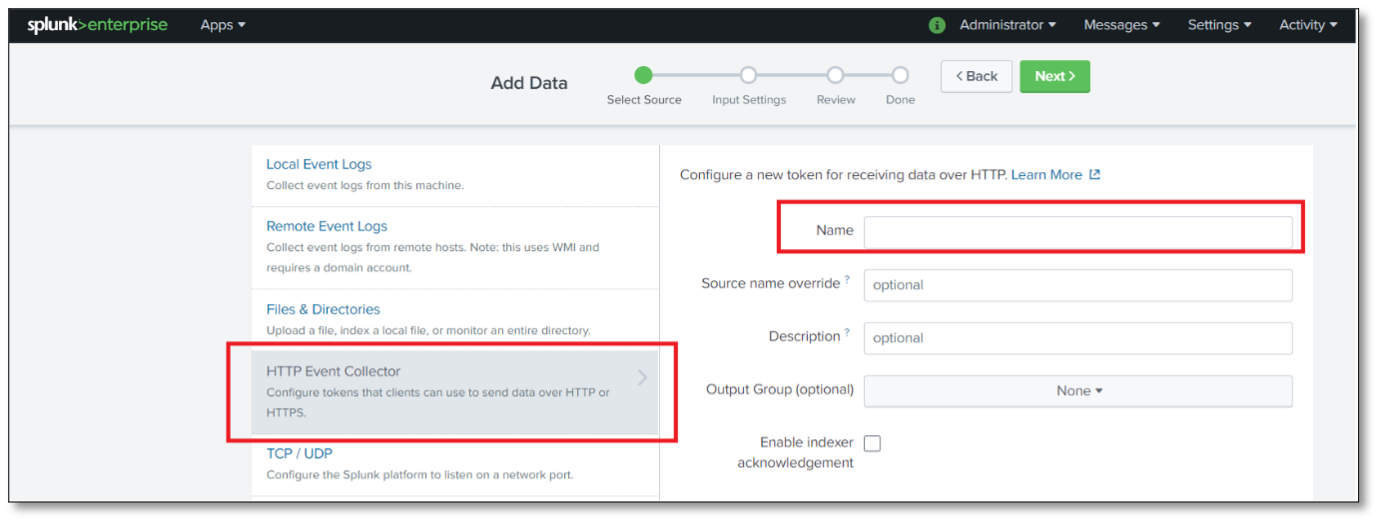
En el menú de Splunk selecciona Settings > Data Inputs. En el listado de Local Inputs identifica HTTP Event Collector y agrega uno nuevo. En el proceso deberás:
- asignar un nombre al data input,
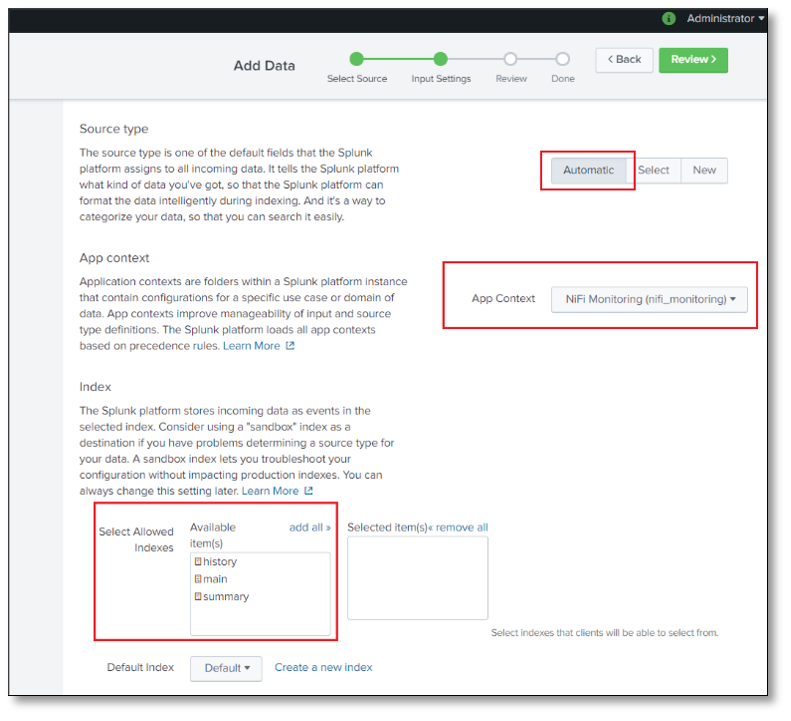
- establecer el sourcetype en automático,
- seleccionar el App Context NIFI Monitoring, y
- seleccionar el índice donde se almacenarán los datos.
Se recomienda un índice dedicado para este monitoreo. Si no existe, créalo antes de esta configuración.
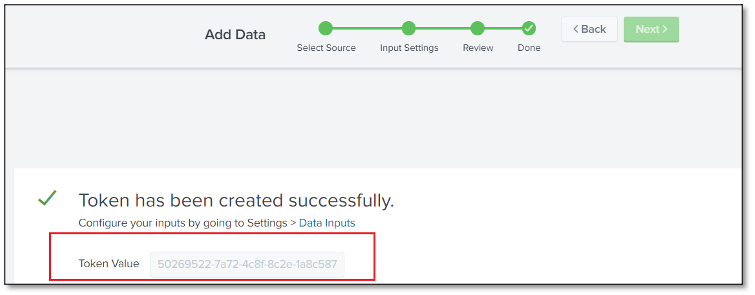
Al crear el HEC obtienes un Token Value, necesario luego para configurar el envío de datos desde NiFi.
2. Importar el Flow Definition en NiFi
Descarga el Flow Definition de la configuración 1.2,
flow_definition/NiFiMonitoring.json en 1.2.3.
El Flow Definition es la estructura de un grupo de procesos que recolecta los datos de NiFi y los envía a Splunk. Es un archivo JSON que se puede importar directamente.
Para importarlo, arrastra una caja de process group al lienzo de NiFi.
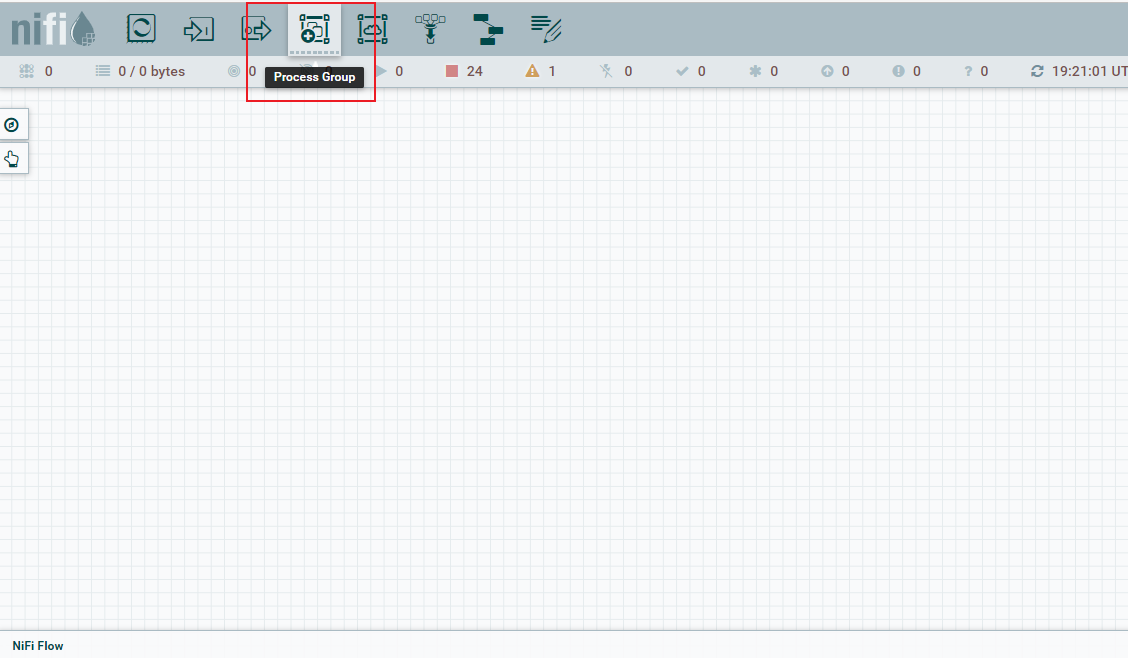
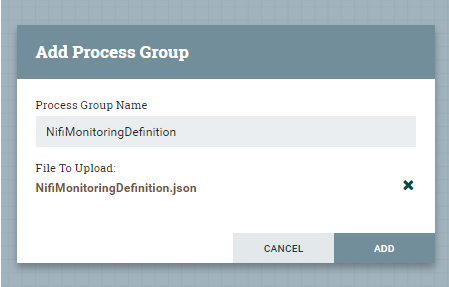
En la ventana emergente, selecciona el ícono de importación, busca en tu
equipo y elige el flow definition NiFiMonitoring.json.
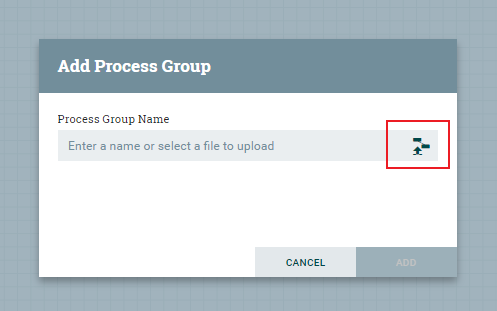
Una vez importado, haz clic en Add para finalizar.
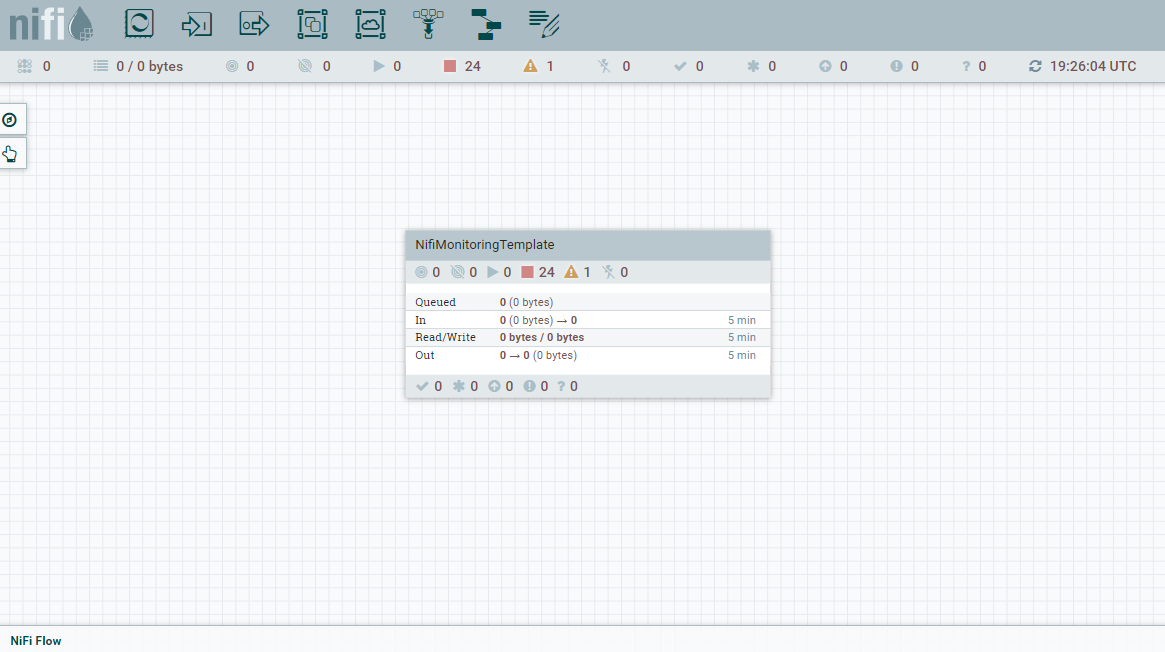
Verás el grupo de procesos, que contiene:
- Monitoring API
- Monitoring Logs
- Monitoring ReportingTask
- SendHEC
3. Configuración de variables globales
Las variables globales son indispensables para que el flow funcione. Para configurarlas, haz clic derecho sobre la caja NiFiMonitoring > Variables.
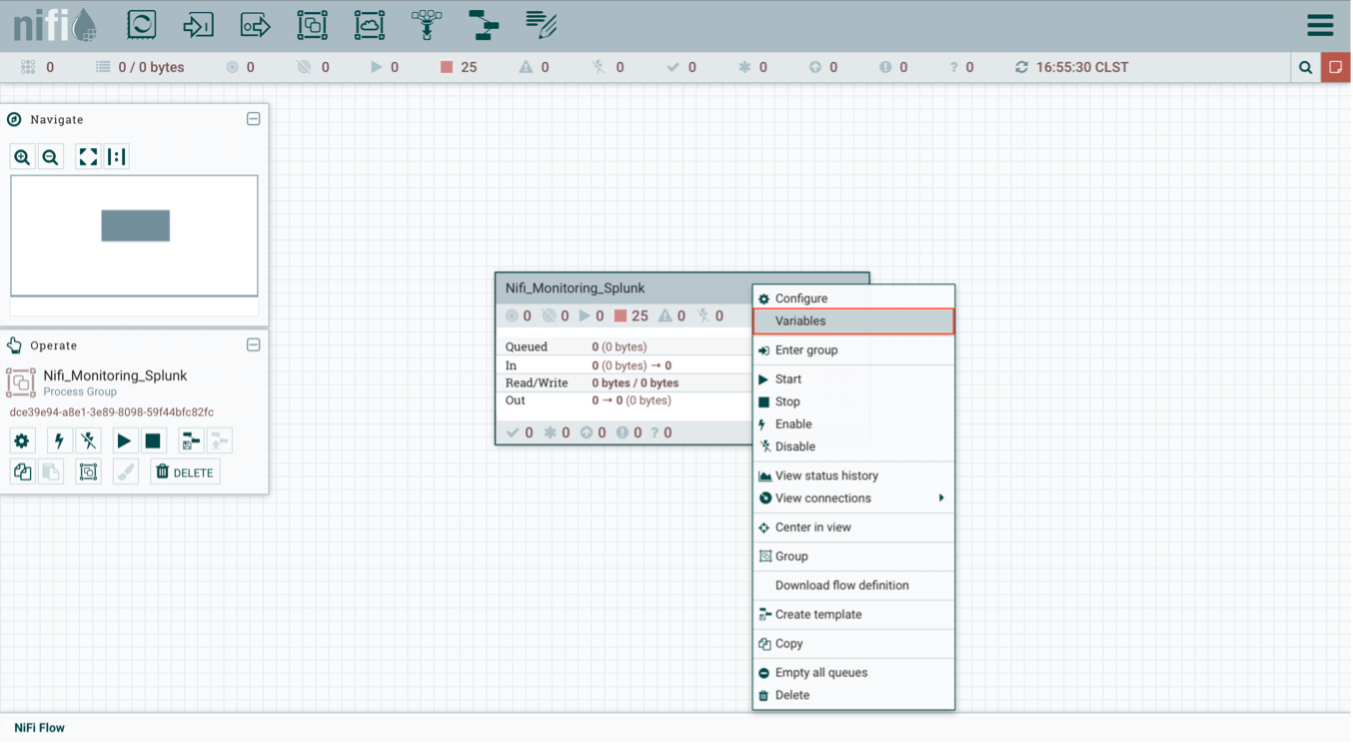
Se abre una ventana emergente donde configuras:
nifi_api_url: la ruta de la API REST de NiFi (ej.http://127.0.0.1:8080/nifi-api/).nifi_path: la ruta de instalación de NiFi en el servidor (en un cluster, debe estar instalado en la misma ruta en cada nodo), ej./home/nifi/nifi-1.10.0/.process_groups_list: los ID de los grupos de procesos a monitorear, uno por línea.processors_list: los ID de los procesadores a monitorear, uno por línea.splunk_hec: la dirección del servidor Splunk donde se configuró el HTTP Event Collector (ej.http://<host>:8088/).splunk_hec_token: el token obtenido al configurar el HTTP Event Collector.
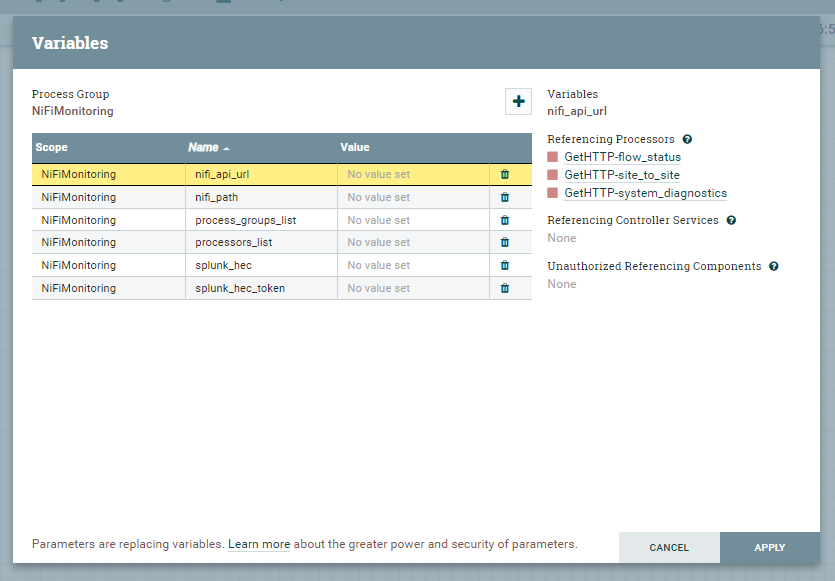
4. Configuración de componentes
Con las variables configuradas, crea los siguientes componentes. Abre la configuración de NiFi desde el menú > Controller Settings.
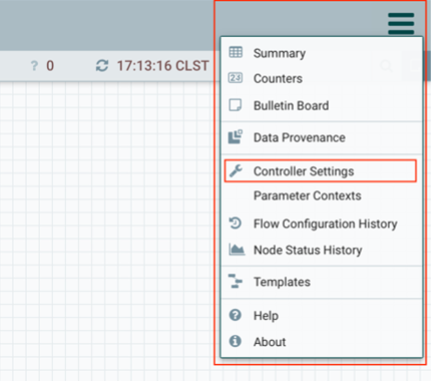
Se abre una ventana emergente como la siguiente:
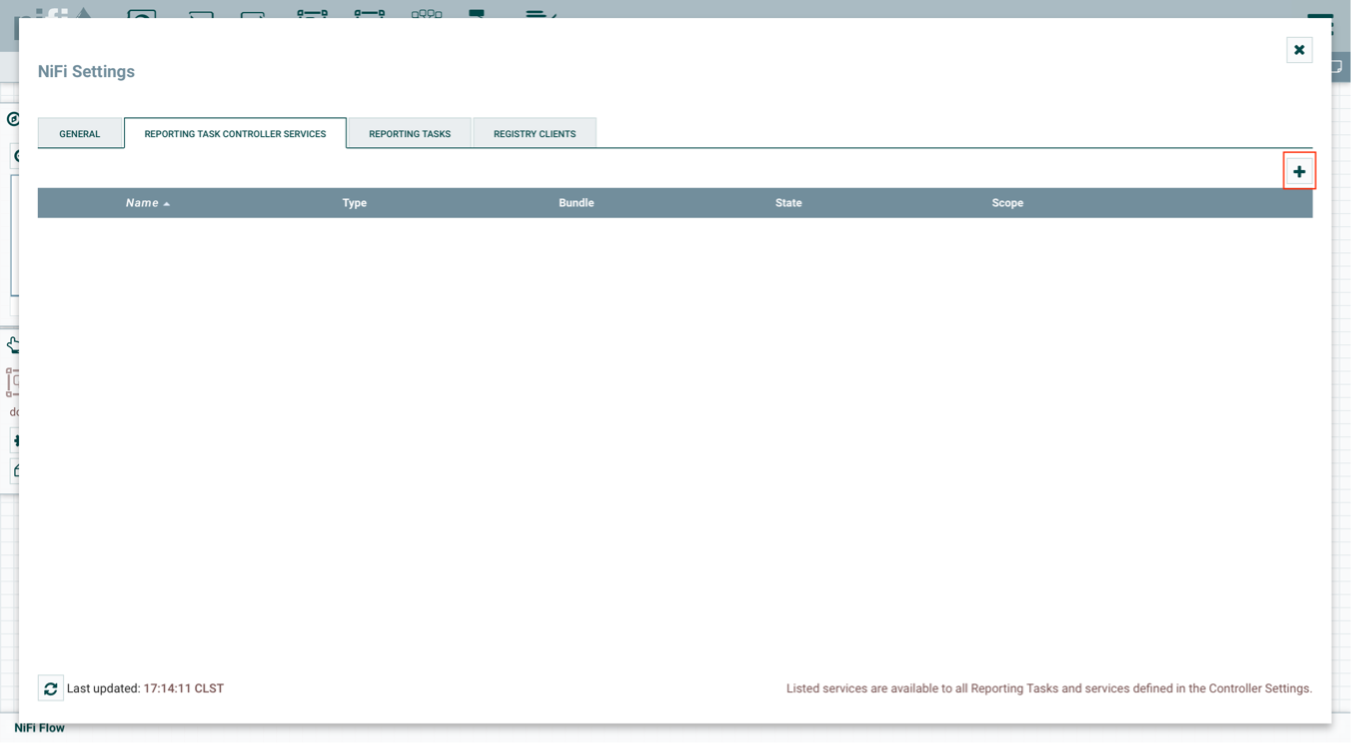
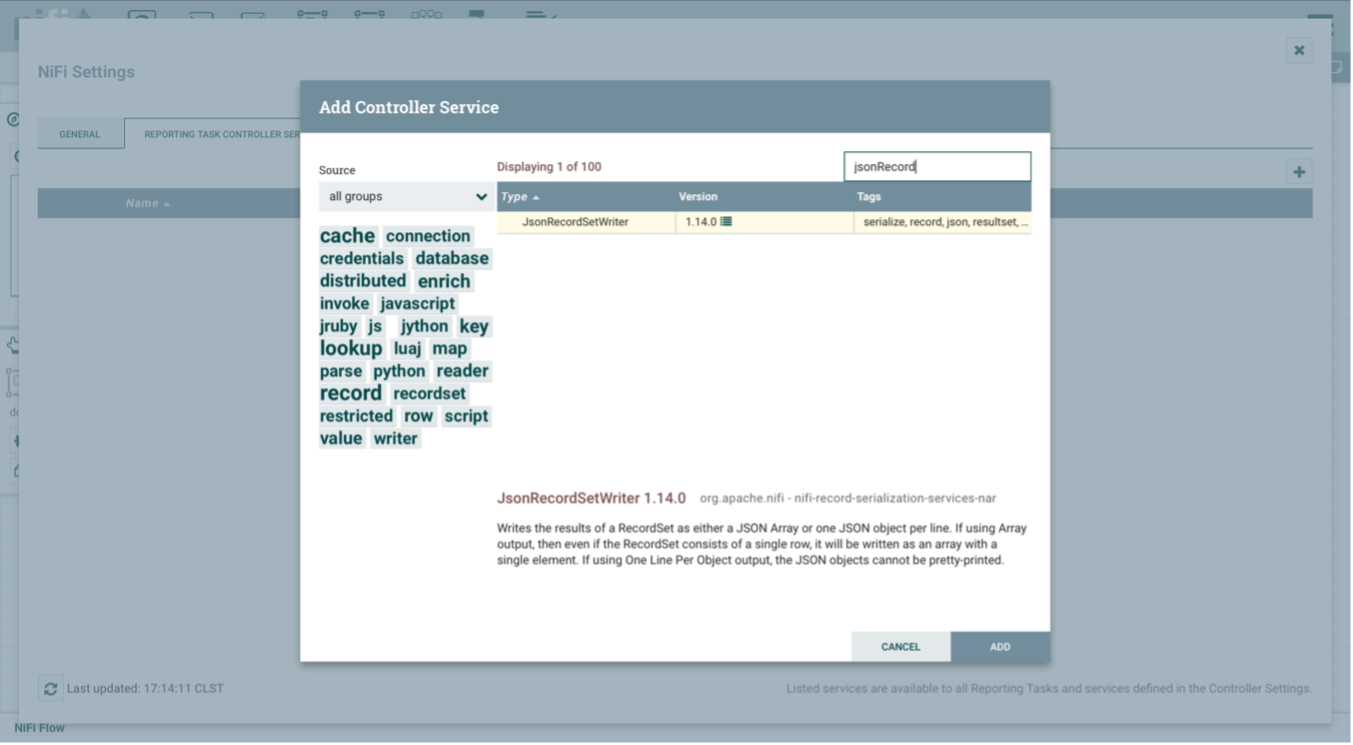
En la pestaña Reporting Task Controller Services, agrega el controller service JsonRecordSetWriter, que parsea los resultados de las reporting tasks para su indexación en Splunk. Para agregarlo, haz clic en el botón (+).
Filtra la lista con el nombre del elemento a agregar, selecciónalo y agrégalo.
Una vez agregado, habilítalo: haz clic en el ícono de rayo (ϟ) y confirma en la ventana emergente. Deberías tener una configuración como la siguiente.
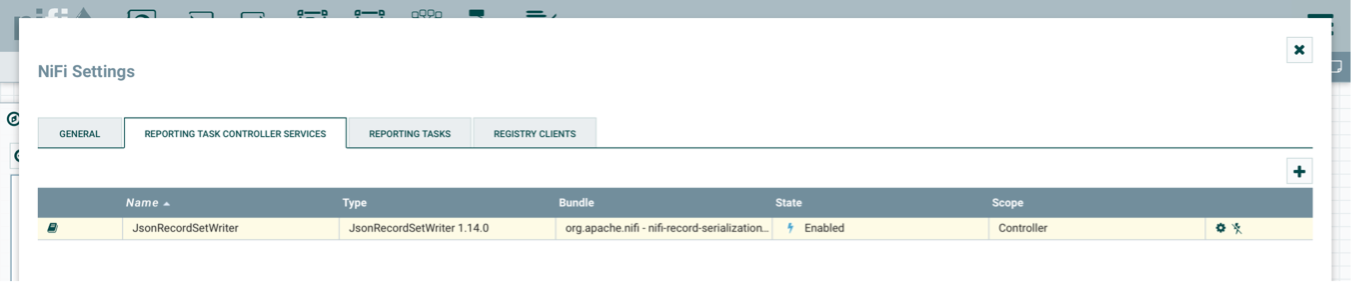
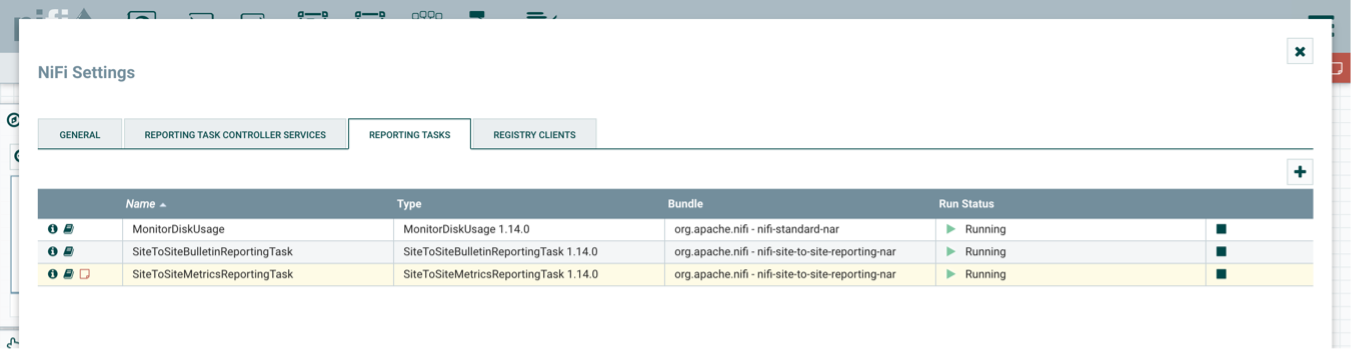
En la misma ventana, en la pestaña Reporting Task, agrega estas reporting tasks:
- MonitorDiskUsage
- SiteToSiteBulletinReportingTask
- SiteToSiteMetricsReportingTask
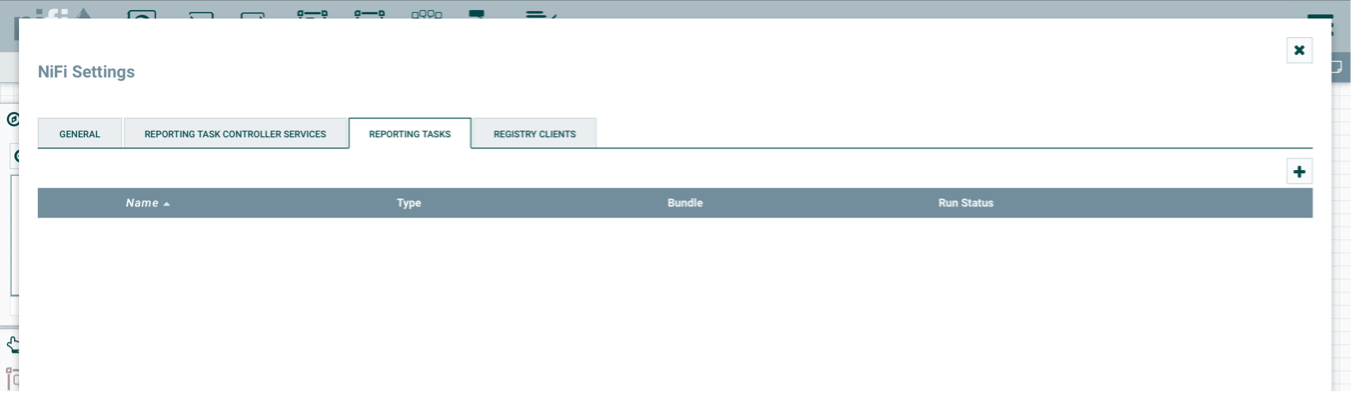
Agrégalas de la misma manera que en el paso anterior, con el ícono (+). Una vez agregadas verás algo como:
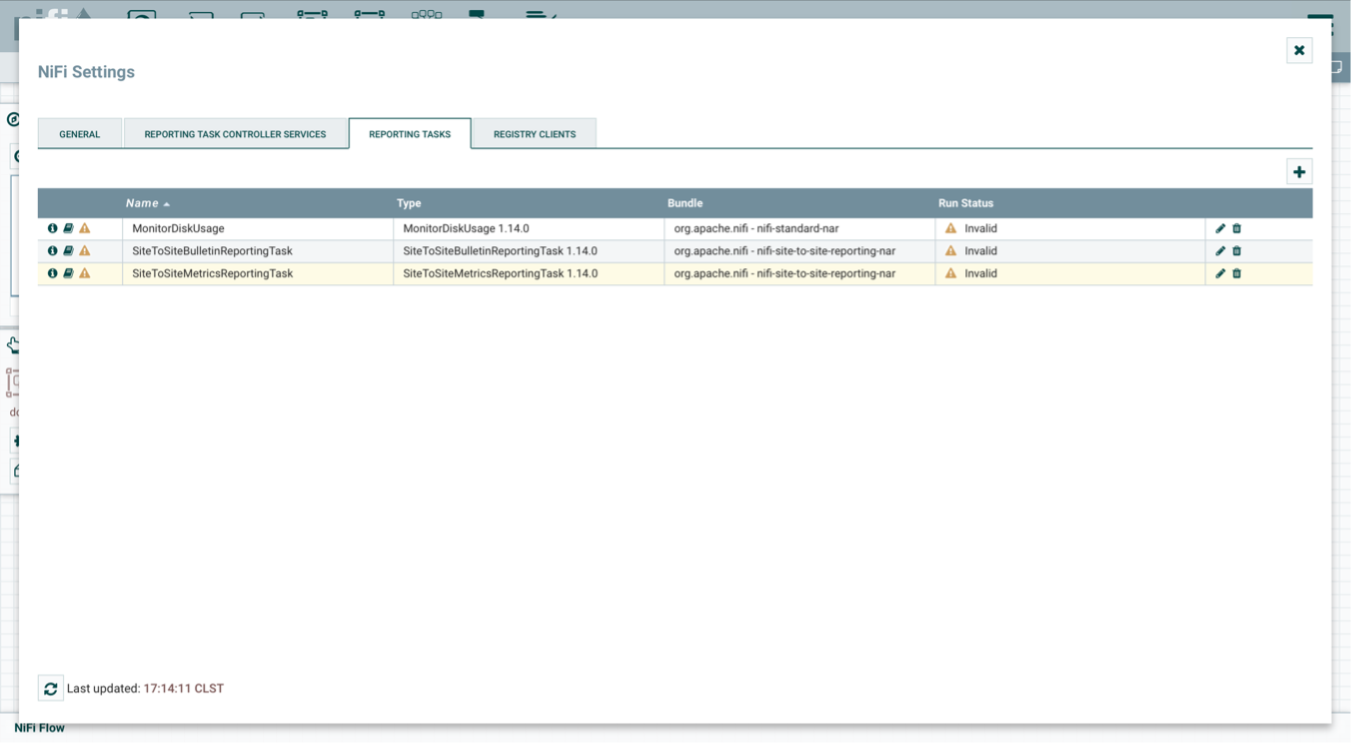
Configúralas así:
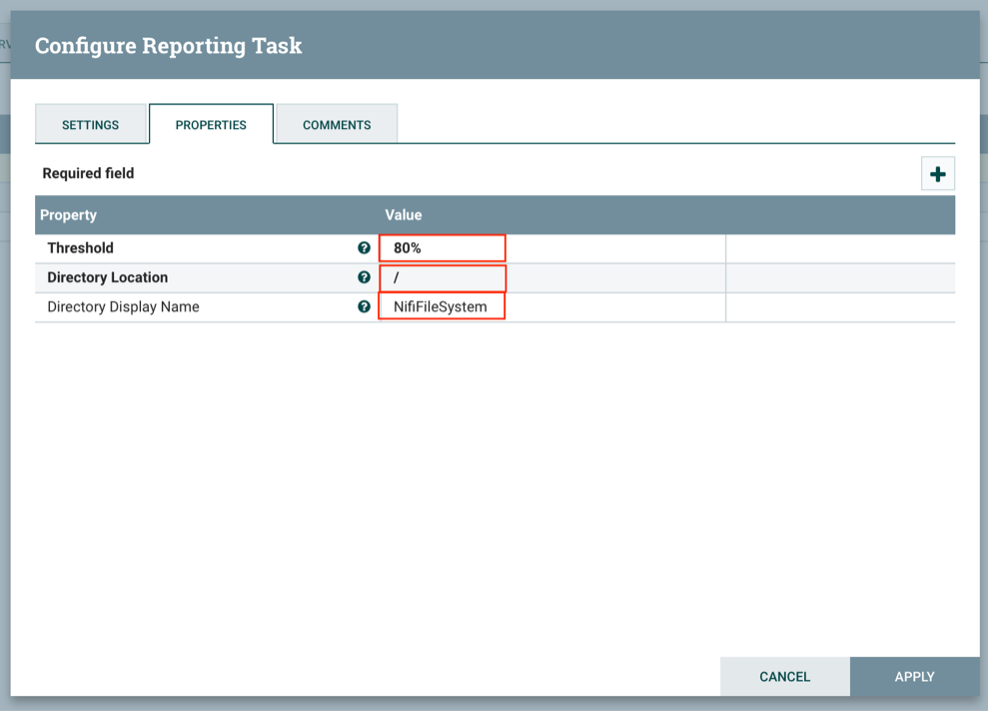
- MonitorDiskUsage: una reporting task interna que genera eventos cuando se supera el umbral de uso del filesystem, capturados en un flujo específico.
-
SiteToSiteBulletinReportingTask: una reporting task interna que genera eventos a medida que se generan bulletins, capturados en un flujo específico:
- Destination URL:
http://${hostname(true)}:8080/nifi - Input Port Name:
bulletin_report - Instance URL:
http://${hostname(true)}:8080/nifi - Transport Protocol:
HTTP - Record Writer:
JsonRecordSetWriter
- Destination URL:
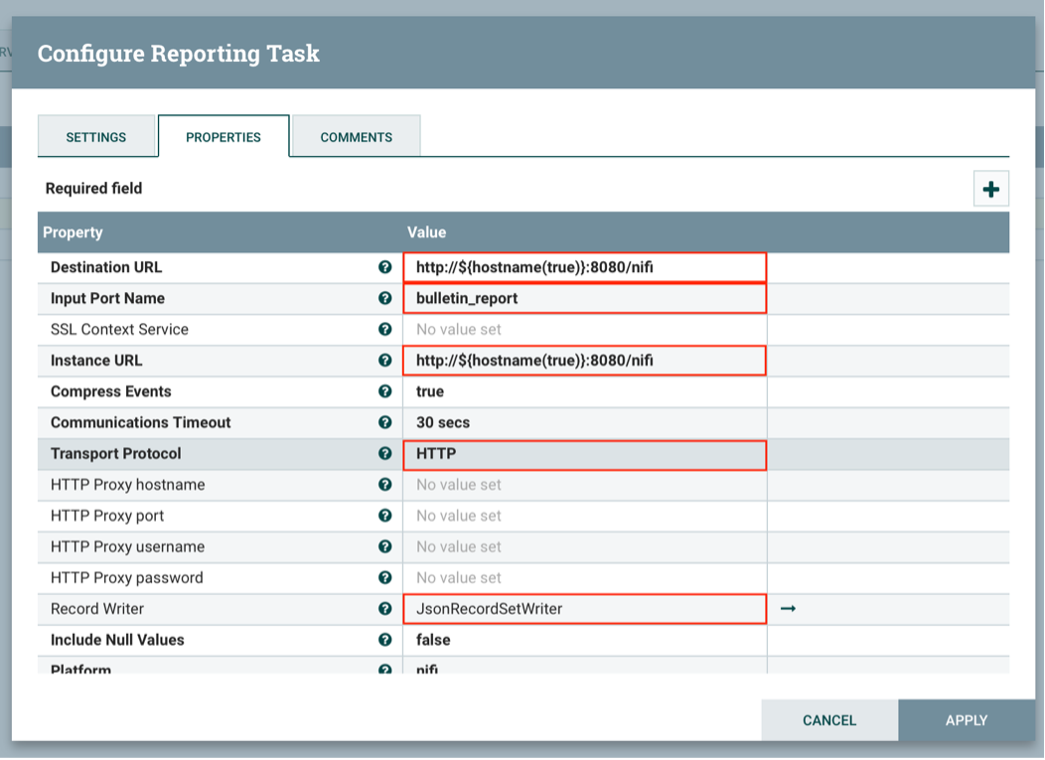
-
SiteToSiteMetricsReportingTask: una reporting task interna que genera eventos a medida que el mismo ambiente genera métricas, capturados en un flujo específico:
- Destination URL:
http://${hostname(true)}:8080/nifi - Input Port Name:
reporting_task - Instance URL:
http://${hostname(true)}:8080/nifi - Transport Protocol:
HTTP - Record Writer:
JsonRecordSetWriter - Output Format:
Record Format
- Destination URL:
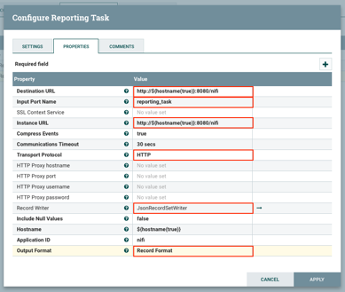
Una vez configuradas, inicia cada reporting task haciendo clic en start (►).
5. Habilitación del envío de datos
Con todo lo anterior listo, inicia el grupo de procesos: haz clic derecho sobre él y luego Start.
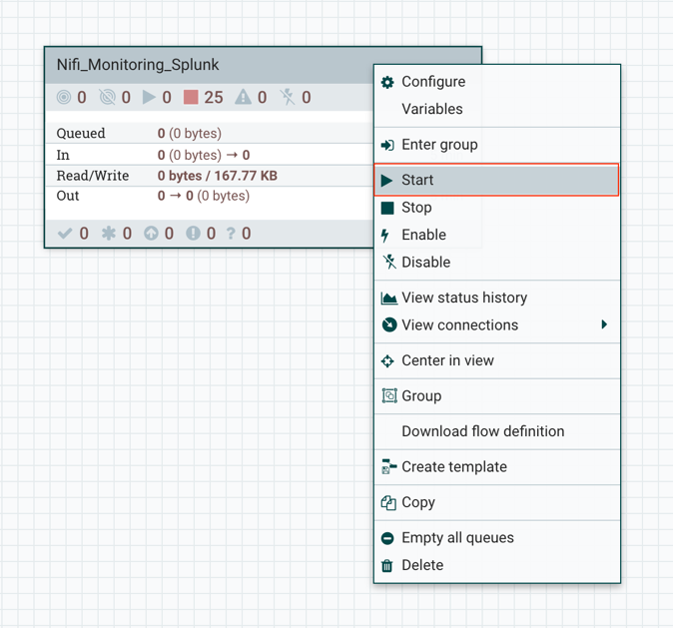
Si todo está configurado correctamente, se inicia el envío de los datos a Splunk. Para que se vean en la app, configura el Lookup de Instancias.